Аннотация
Настоящий документ представляет собой руководство пользователя (далее — Руководство) сервиса NEUROOFFICE.AI (далее — Сервис, Система, платформа).
Перед работой с Системой пользователю рекомендуется внимательно ознакомиться с настоящим Руководством.
Документ описывает назначение Системы, системные требования, порядок регистрации и входа, работу с моделями искусственного интеллекта, финансовыми операциями, ассистентами, модулями и администрированием организации, а также способы обращения в службу поддержки.
1. Введение
Сервис NEUROOFFICE.AI — платформа для работы с моделями искусственного интеллекта: текстовый чат, генерация изображений, видео и аудио, ИИ-ассистенты, отраслевые модули и корпоративное управление доступом.
Система предназначена для сотрудников и организаций, которым нужен единый контур работы с ИИ: от повседневных запросов до аналитики, контента и администрирования команды.
1.1. Системные требования и установка ПО (веб-версия)
Для работы веб-версии Системы отдельная установка программного обеспечения не обязательна: клиентская часть выполняется в браузере.
Необходимы стабильное интернет-подключение и актуальная версия одного из основных браузеров: Яндекс Браузер, Chrome, Safari, Microsoft Edge, Firefox, Opera.
Дополнительно доступна установка веб-приложения (PWA) на компьютер — см. ниже.
1.2. Системные требования и установка ПО (мобильные приложения)
Система доступна на мобильных устройствах через PWA (добавление на экран «Домой») для iOS и Android. Рекомендуются актуальные версии iOS и Android и стабильное интернет-подключение.
NEUROOFFICE.AI — веб-платформа: основной сценарий работы — через браузер. Тот же аккаунт доступен на компьютере, телефоне и в Telegram. Ниже — поддерживаемые платформы, рекомендуемые условия работы и установка приложения на домашний экран (PWA).
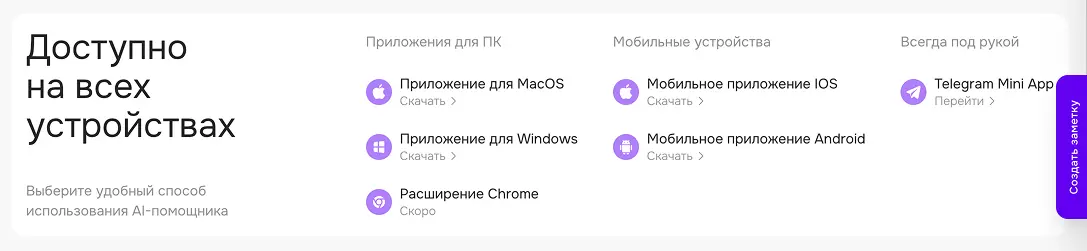
Поддерживаемые платформы
| Канал | Платформа | Как пользоваться |
|---|---|---|
| Веб в браузере | Windows, macOS, Linux | Основной способ: открыть сайт NEUROOFFICE в актуальном браузере |
| Приложение для ПК | macOS, Windows | Установка PWA «на рабочий стол» из браузера |
| Мобильное приложение | iOS, Android | Добавление сайта на экран «Домой» (PWA) |
| Мессенджер | Telegram Mini App | Быстрый доступ к аккаунту из Telegram |
Рекомендуемые условия работы
| Требование | Рекомендация |
|---|---|
| Браузер | Актуальная версия Яндекс Браузера, Chrome, Safari, Microsoft Edge или Firefox (последние 2 мажорные версии) |
| Интернет | Стабильное соединение; для генерации фото/видео и загрузки файлов — желательно от 10 Мбит/с |
| Экран | Для комфортной работы с чатом, студиями и админ-панелью — от 1280×720; на мобильных поддерживается адаптивная вёрстка |
| Устройства | ПК/ноутбук (Windows, macOS), смартфоны и планшеты (iOS, Android) |
| Аккаунт | Один логин на все устройства: чаты, баланс и настройки синхронизируются |
| Файлы | Для вложений в чат и студии — обычные офисные и медиаформаты в разумном объёме; очень тяжёлые файлы увеличивают расход токенов и время ответа |
Установка на компьютер и телефон (PWA)
В настройках аккаунта блок «Доступно на всех устройствах» показывает, куда можно поставить NEUROOFFICE как приложение. Ниже — шаги из интерфейса продукта (на скринах может быть пример бренда стенда).
macOS
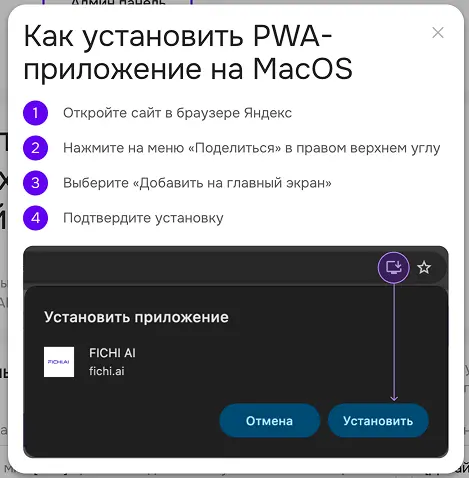
- Откройте сайт в браузере Яндекс.
- Нажмите меню «Поделиться» в правом верхнем углу.
- Выберите «Добавить на главный экран» / установку приложения.
- Подтвердите установку.
После этого NEUROOFFICE открывается как отдельное окно, без адресной строки — удобно для ежедневной работы на ноутбуке.
Windows
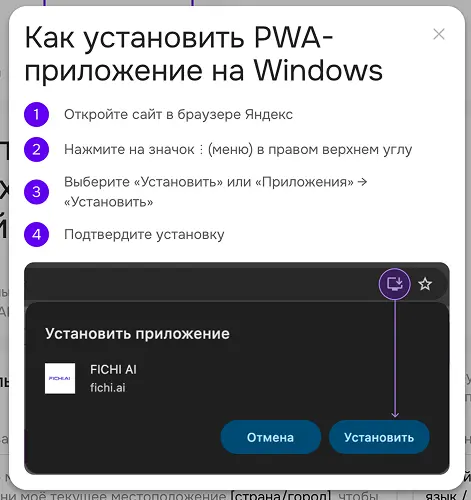
- Откройте сайт в браузере Яндекс.
- Нажмите значок меню «⋮» в правом верхнем углу.
- Выберите «Установить» или «Приложения» → «Установить».
- Подтвердите установку.
iOS
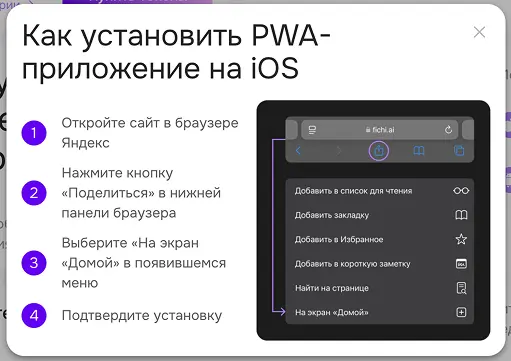
- Откройте сайт в браузере Яндекс.
- Нажмите кнопку «Поделиться» в нижней панели браузера.
- Выберите «На экран „Домой“».
- Подтвердите установку.
Android
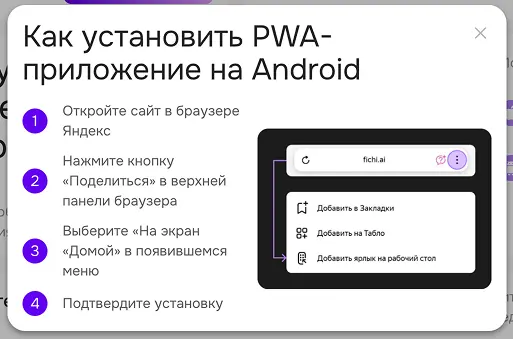
- Откройте сайт в браузере Яндекс.
- Откройте меню браузера (кнопка «Поделиться» / «⋮» в верхней панели).
- Выберите «На экран „Домой“» / «Добавить ярлык на рабочий стол».
- Подтвердите установку.
Telegram Mini App
Если нужен быстрый вход с телефона без установки PWA — используйте Telegram Mini App из блока «Всегда под рукой» / «Доступно на всех устройствах». Аккаунт тот же: баланс токенов, чаты и настройки общие с вебом.
Что важно для IT и закупки
- Платформа работает в браузере: обычно не нужны права локального администратора на установку ПО.
- Для PWA достаточно разрешить установку веб-приложений / ярлыков в политике браузера.
- Для организаций с жёстким контуром данных выбирайте локализованные модели (см. раздел про смарт-панель) и корпоративный доступ через админ-панель.
- Блокировка сторонних cookie или жёсткий proxy могут мешать входу и стримингу ответов — заложите исключения для домена NEUROOFFICE.
2. Описание работы в Системе (веб-версия)
В данном разделе приводится описание основных операций, доступных пользователю в веб-версии Системы.
2.1. Вход в Систему
Для входа в Систему необходимо выполнить следующие действия:
- Открыть сайт NEUROOFFICE.AI в браузере.
- На стартовом экране (или в боковой панели) выбрать вход / регистрацию.
- Указать адрес электронной почты и нажать «Войти» — либо воспользоваться быстрым входом через Яндекс или VK, если эти кнопки доступны на стенде.
- Если выбран вход по почте — ввести код подтверждения из письма и нажать «Войти».
После успешной авторизации пользователь попадает в рабочую область Системы.
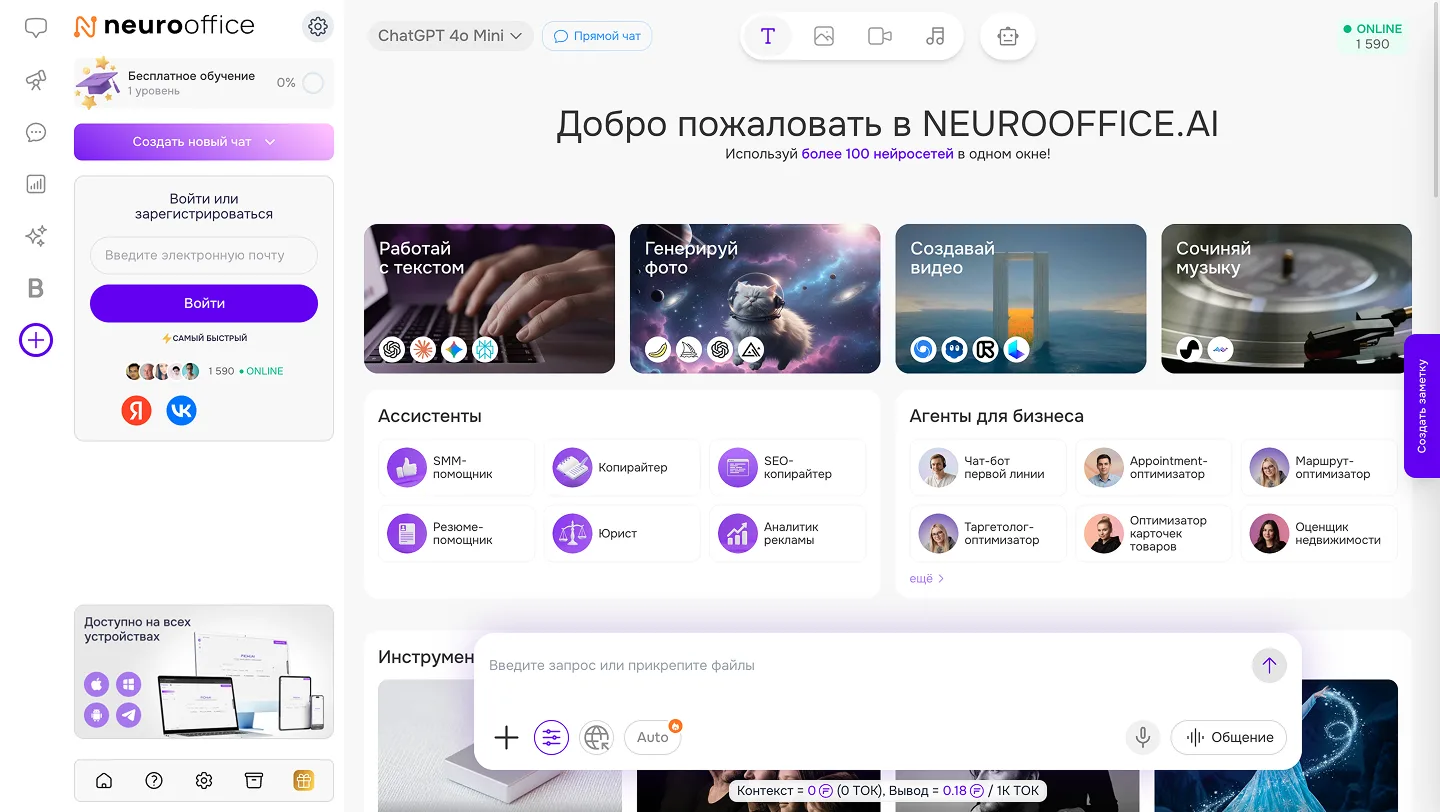
На главной до входа в боковой панели уже видно блок «Войти или зарегистрироваться»: поле почты, кнопка «Войти» и быстрый вход через Яндекс / VK. Остальная витрина платформы (сценарии, ассистенты, агенты) доступна для ознакомления, а полноценная работа с чатами и балансом — после авторизации.
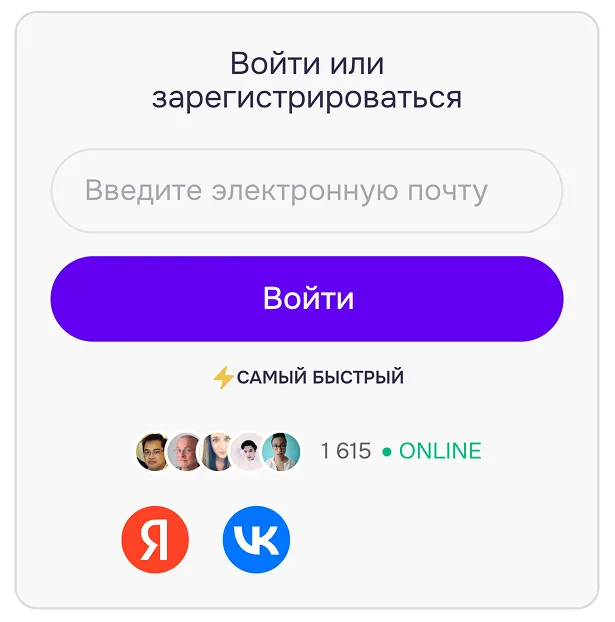
Модальное окно «Войти или зарегистрироваться» повторяет тот же сценарий: ввод почты, кнопка «Войти», индикатор активности пользователей и альтернативный вход через Яндекс / VK.
2.2. Регистрация пользователя
Регистрация и вход по почте в NEUROOFFICE — один поток: новый адрес создаёт аккаунт, уже известный — открывает существующий.
- На стартовом экране или в модальном окне введите электронную почту и нажмите «Войти».
- На указанную почту придёт код подтверждения (если письма нет — проверьте папку «Спам»).
- Введите 6-значный код в отдельные поля и нажмите «Войти».
- При необходимости дозаполните данные профиля после первого входа.
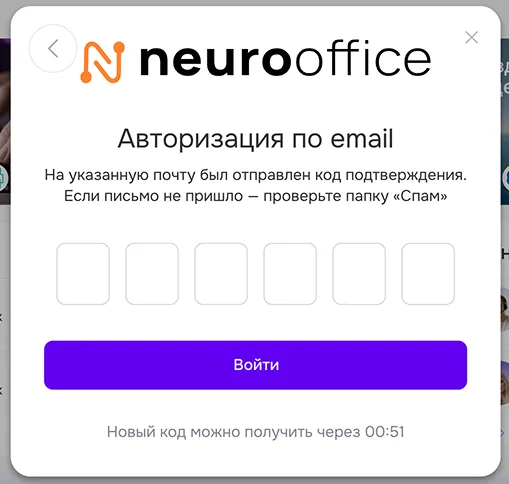
Экран «Авторизация по email» показывает шесть ячеек для кода, кнопку «Войти» и таймер повторной отправки («Новый код можно получить через …»). Стрелка «назад» возвращает к вводу почты; крестик закрывает окно.
После регистрации пользователю автоматически назначается тариф «Гибкий» и начисляется стартовый бонус 20 токенов для знакомства с Системой. На «Гибком» можно сразу пополнять баланс и оплачивать использование моделей и сервисов. Дальнейшие возможности зависят от выбранного тарифа и политики организации (если аккаунт входит в организацию).
2.3. Финансы и оплата
Раздел описывает баланс токенов, тарифы, пополнение и историю операций в личном кабинете пользователя.
2.3.1. Проверка состояния счета
Текущий баланс токенов отображается в шапке рабочей области и в разделе настроек аккаунта («Токены и транзакции»). По балансу пользователь оценивает доступный объём использования моделей и сервисов Системы.
2.3.2. Оплата и выбор тарифа
Оплата тарифа и покупка токенов выполняются из профиля / модуля пополнения. Сразу после создания аккаунта пользователю назначается тариф «Гибкий» и начисляется 20 стартовых токенов. На «Гибком» уже можно пополнять баланс и оплачивать использование моделей и сервисов. Переход на более высокие тарифы открывает дополнительные возможности и большую скидку на токены.
2.3.3. Стартовый тариф «Гибкий»
Отдельного бесплатного тарифа в продукте нет. После регистрации автоматически выдаётся «Гибкий» и 20 токенов на баланс для первого знакомства с Системой. Дальше — оплата по факту использования: пользователь пополняет токены и тратит их при работе. Токены на «Гибком» не сгорают и списываются только при использовании.
Документ для поддержки, продаж, онбординга и внутренних тренеров. Описывает, как пользователь NEUROOFFICE управляет аккаунтом, подпиской и внутренним балансом — без технических деталей реализации.
2.3.4. Куда зайти и что увидит пользователь
Настройки аккаунта открываются двумя привычными путями:
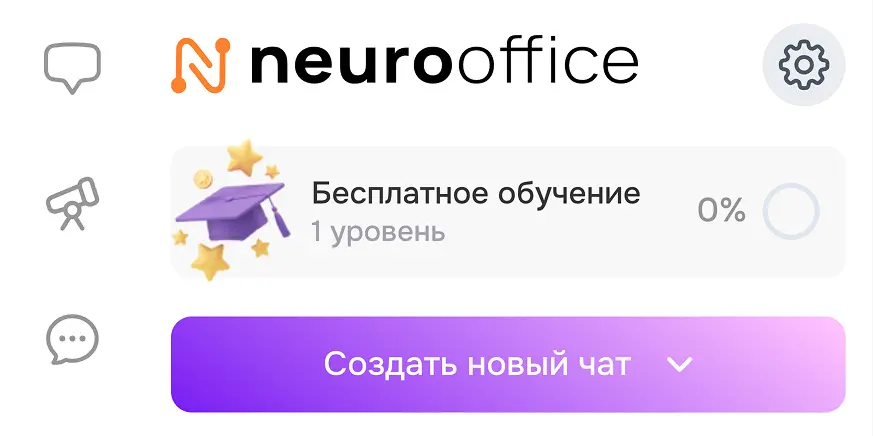
- Шестерёнка в верхней части интерфейса (рядом с логотипом и основными действиями).
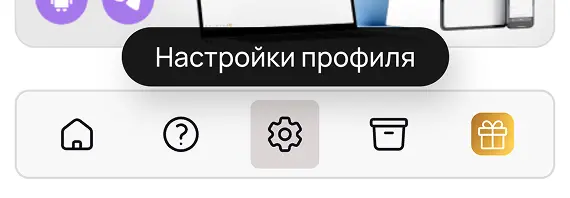
- Пункт «Настройки профиля» в нижнем меню боковой панели (иконка шестерёнки с подсказкой).
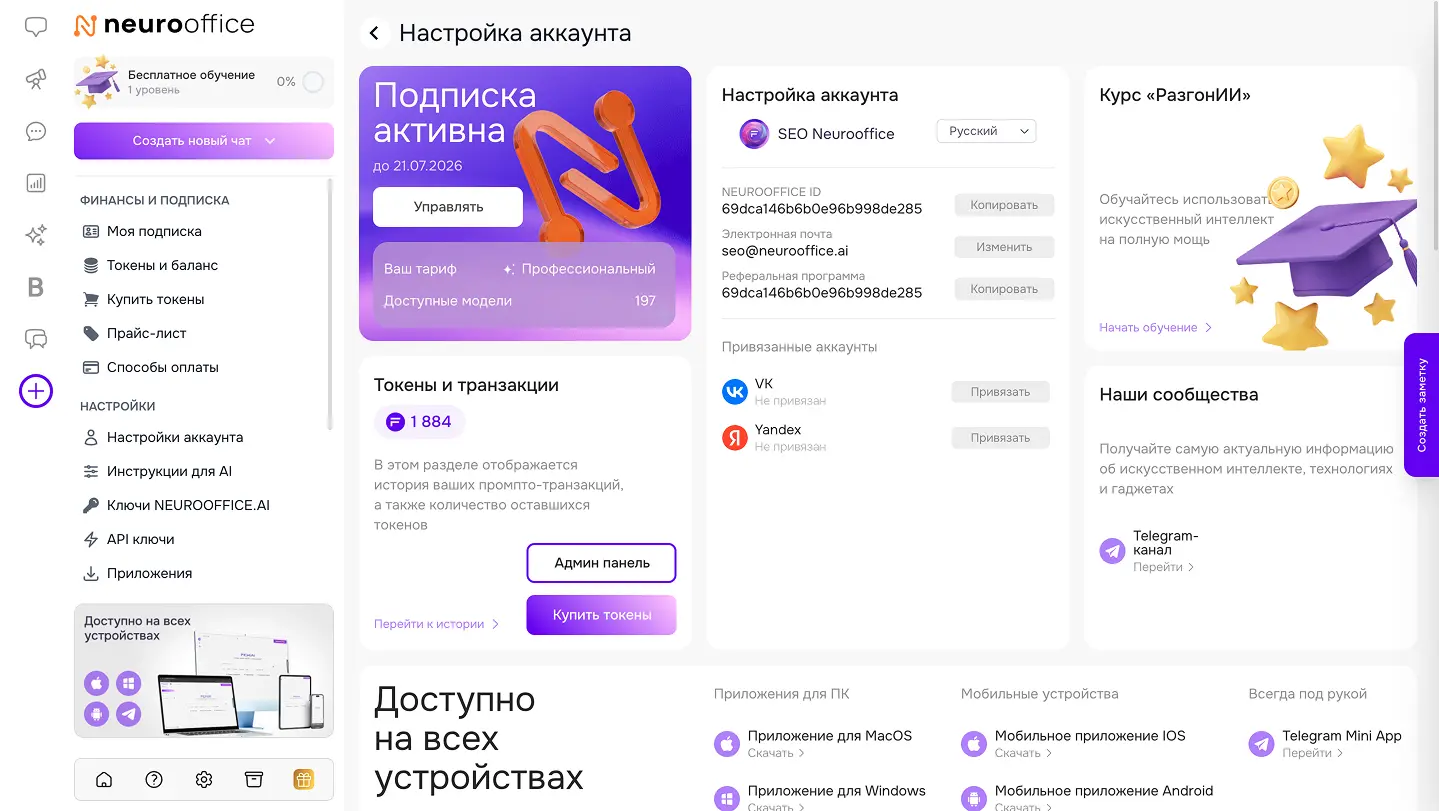
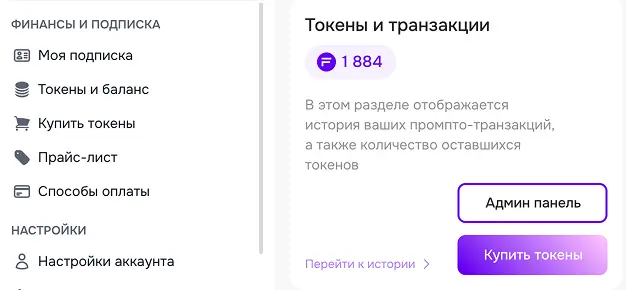
Открывается страница «Настройка аккаунта» — единый кабинет, где собраны подписка, баланс, история, ключи, устройства, персональные инструкции и действия с аккаунтом. Слева на этой же странице (и в боковом меню профиля) удобные ярлыки разделов финансов: «Моя подписка», «Токены и баланс», «Купить токены», «Прайс-лист», «Способы оплаты».
В шапке чата и на главной всегда виден компактный модуль баланса: текущее число токенов и кнопка «Пополнить». Это быстрый вход в покупку без перехода в профиль.

Карточка подписки вверху профиля показывает статус («Подписка активна»), дату окончания, название тарифа (например, «Профессиональный») и ориентир по числу доступных моделей. Кнопка «Управлять» ведёт к смене/продлению плана.
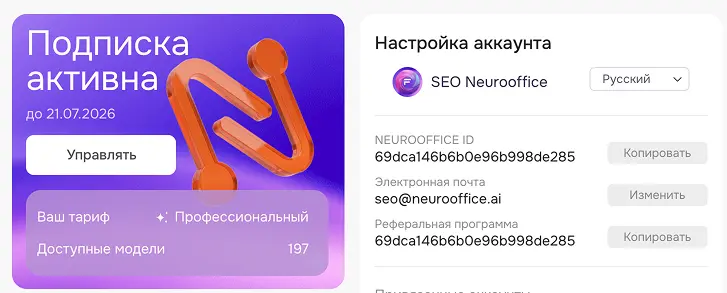
В блоке профиля пользователь видит:
- имя и аватар;
- язык интерфейса (например, Русский);
- NEUROOFFICE ID — уникальный идентификатор аккаунта с кнопкой «Копировать» (удобно для обращения в поддержку);
- электронную почту с возможностью изменить;
- реферальный идентификатор / программу;
- привязку внешних аккаунтов (если доступно на стенде).
Рядом — плитки обучения, сообществ и техподдержки («Написать»), если они включены на стенде.
2.3.5. Что такое токены и баланс
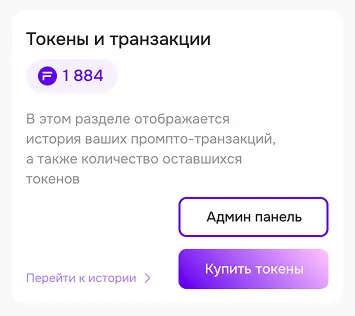
Токен — внутренняя единица оплаты работы на платформе. Им оплачиваются ответы моделей, студийные генерации, поиск, голос, работа модулей и другие платные действия. Это не рубли на карте: пользователь покупает токены за рубли (или получает их с тарифом / от администратора организации), а затем тратит токены по мере использования сервисов.
Баланс отображается:
- в шапке (модуль пополнения);
- в профиле в карточке «Токены и транзакции» — крупный счётчик и пояснение, что здесь же доступна история промпто-транзакций.
Из карточки можно:
- нажать «Купить токены»;
- перейти «Перейти к истории»;
- при наличии организации — открыть «Админ панель» (для ролей с доступом).
Откуда появляются токены
- стартовый бонус при регистрации — 20 токенов (с защитой от злоупотреблений: повторные регистрации с того же окружения могут получить меньше);
- пакет, входящий в оплату тарифа;
- отдельная покупка токенов (доступна уже на тарифе «Гибкий» и на более высоких);
- перевод от администратора организации;
- зачисление корпоративной предоплаты (обычно на баланс админа, дальше — раздача сотрудникам);
- вывод реферального вознаграждения в токены (если пользователь участвует в реферальной программе).
Куда уходят токены
- текстовый чат — за объём работы модели (входной контекст и ответ);
- фото / видео / аудио — чаще «за генерацию» с учётом выбранных опций (количество, качество, длительность и т.п.);
- дополнительные услуги: веб-поиск, голос, поиск по базе ассистента, улучшение запроса, сжатие длинного контекста, отдельные модули и агенты.
После успешных операций баланс обновляется. В истории каждая трата подписана понятно: «Использование модели…», «Голосовой запрос», «Результат поискового запроса», «Использование модуля…» и т.д. Суммы могут быть дробными (до сотых) — так точнее отражается реальная стоимость коротких и длинных запросов.
2.3.6. Резервирование баланса
Перед запуском генерации система оценивает, сколько токенов может потребоваться, и временно резервирует эту сумму на балансе. Окончательное списание выполняется после завершения генерации; резерв предотвращает уход баланса в минус при параллельных запросах.
Порядок операций:
- Перед отправкой видна предварительная стоимость (ориентир, не финальный чек).
- Если свободного баланса не хватает — запрос не стартует, предлагают пополнить.
- При старте нужная сумма уходит в резерв.
- Пока идёт ответ, пользователь видит генерацию.
- После успешного завершения списывается фактическая стоимость (основная работа модели + доп. услуги, если были).
- Резерв снимается, баланс обновляется.
- При ошибке или отмене токены, как правило, не пропадают — пользователь получает понятное сообщение о возврате, если он применим.
При недостатке баланса система может уменьшить допустимый размер ответа и предложить пополнение.
Отдельно: если подключён собственный ключ провайдера (см. ниже), основная генерация у вендора может идти без списания платформенных токенов, но платформенные услуги (поиск, голос и т.п.) по-прежнему тарифицируются. Баланс при этом не должен уходить в минус.
2.3.7. Тариф и подписка
Тариф определяет:
- какие возможности открыты (голос, RAG, API, премиум-модели и др.);
- скидку на покупку токенов;
- пакет / условия использования;
- ориентир по числу доступных моделей.
| Тариф (как в продукте) | Для кого по смыслу | Что важно помнить |
|---|---|---|
| Гибкий | Стартовый после регистрации; платите за использование | Выдаётся сразу при создании аккаунта; пополнение токенов доступно; токены не «сгорают» |
| Базовый | Регулярная работа | Выше скидка на токены, расширенные функции |
| Профессиональный | Силовые сценарии | Заметная скидка (на скринах — порядка −15%), свой ключ без наценок, RAG и др. |
| Корпоративный | Бизнес и команды | Максимальная скидка на токены, орг-сценарии, свои ключи |
В карточке подписки пользователь видит статус и срок («до ДД.ММ.ГГГГ»). Кнопка «Управлять» — вход в смену тарифа и периоды оплаты. У нового аккаунта по умолчанию указан тариф «Гибкий».
Периоды подписки обычно: 1 / 3 / 6 / 12 месяцев. В окне покупки токенов дополнительно предлагают оплатить период заранее со скидкой (например, 3 мес −7%, 6 мес −12%, 12 мес −18% с меткой «Выгодно») и апгрейд на более высокий тариф ради большей скидки на токены. Есть ссылка «Посмотреть все тарифы».
Правила, которые часто спрашивают у поддержки:
- нельзя «понизить» тариф тем же сценарием, что и апгрейд;
- нельзя купить тот же тариф повторно как апгрейд;
- покупка (доккупка) токенов доступна уже на тарифе «Гибкий» и на более высоких.
Корпоративный путь: организация выставляет счёт → оплата → появляются слоты лицензий → админ назначает тариф сотрудникам и раздаёт токены. Личный кабинет сотрудника при этом показывает его баланс; «кошелёк раздачи» живёт у админа.
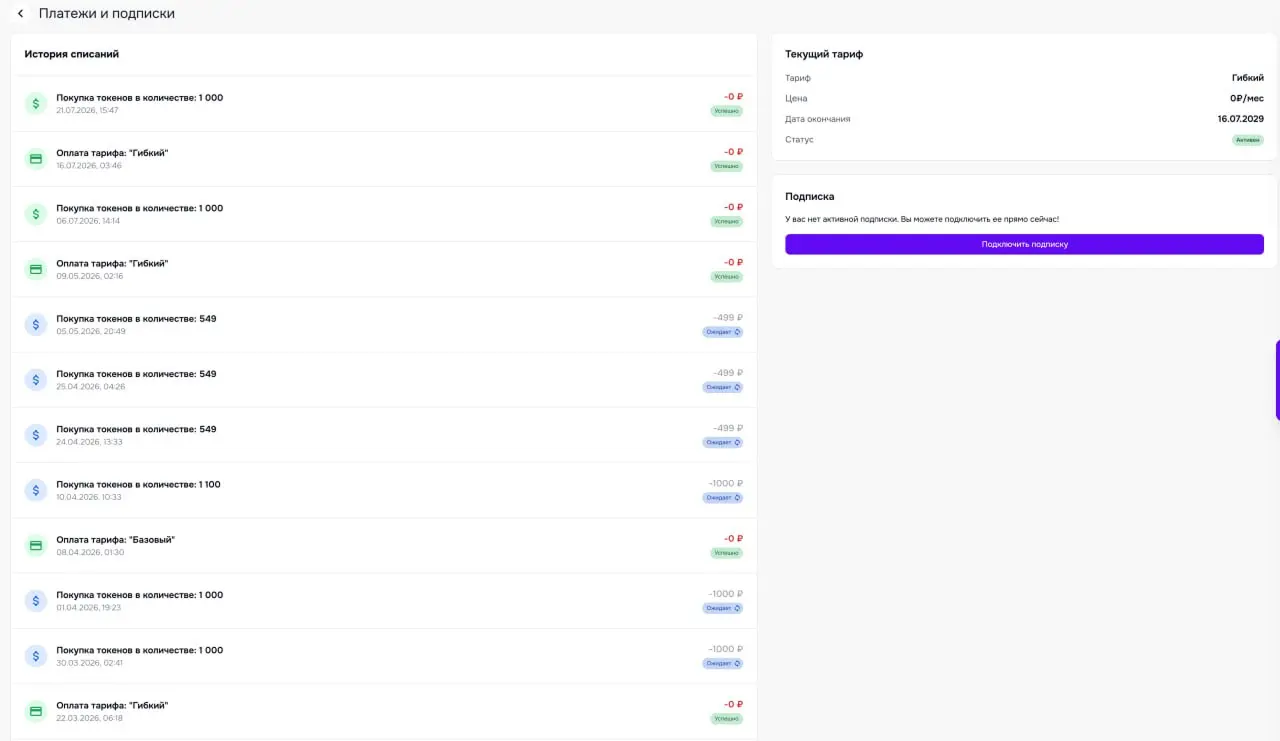
В разделе «Платежи и подписки» видны денежные операции в рублях: покупки токенов и оплаты тарифов со статусами «Успешно» / «Ожидает», а также карточка текущего тарифа (название, цена в ₽/мес, дата окончания, статус «Активен»). Если автоподписки нет — предлагают подключить её отдельной кнопкой.
Плитка «Способ оплаты» с ссылкой «Управлять» ведёт к управлению картами и методами оплаты для подписок и пополнений.
2.3.8. Покупка токенов
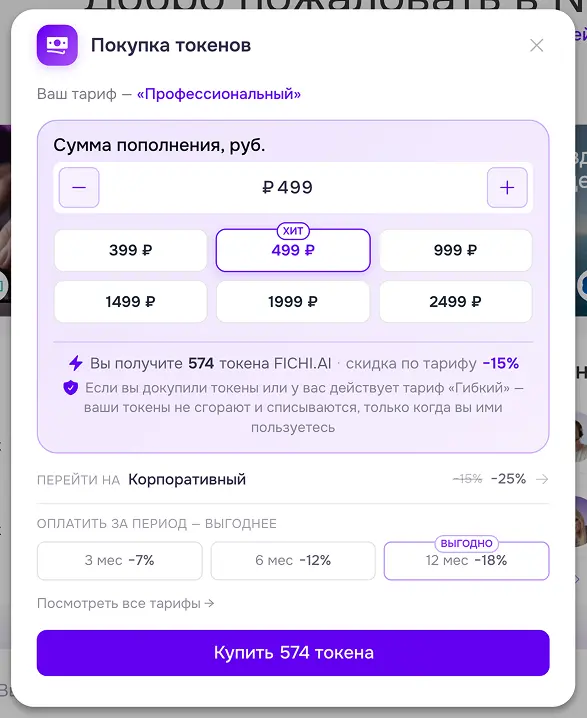
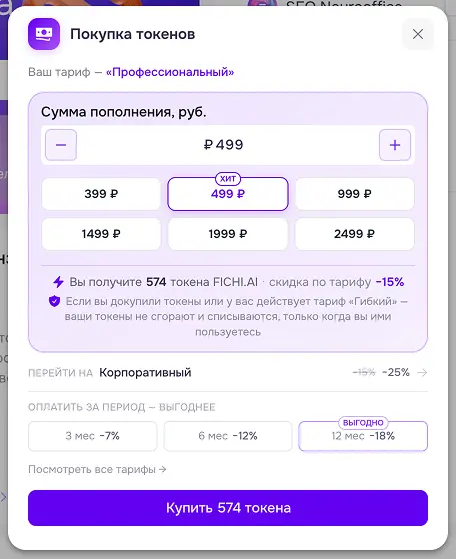
Окно «Покупка токенов» открывается из шапки («Пополнить»), из профиля («Купить токены») или из меню финансов.
Что видит пользователь:
- Текущий тариф в подзаголовке («Ваш тариф — „Профессиональный“»).
- Блок «Сумма пополнения, руб.» — сумма с кнопками «−» / «+» и быстрыми пресетами (например, 399, 499 «Хит», 999, 1499, 1999, 2499 ₽).
- Расчёт: «Вы получите N токенов · скидка по тарифу −X%» — число токенов пересчитывается от суммы и скидки тарифа.
- Важное продуктовое правило на экране: если токены докуплены или действует тариф «Гибкий», они не сгорают и списываются только при использовании.
- Блок апсейла: переход на более высокий тариф ради большей скидки; оплата периода подписки заранее «выгоднее».
- Главная кнопка: «Купить N токенов» (число обновляется динамически).
После успешной оплаты токены появляются на личном балансе и отражаются в истории пополнений. Оплата идёт в рублях через платёжный шлюз (карты Visa / Mastercard / МИР — как указано в публичных материалах продукта).
2.3.9. История: куда смотреть и что там лежит
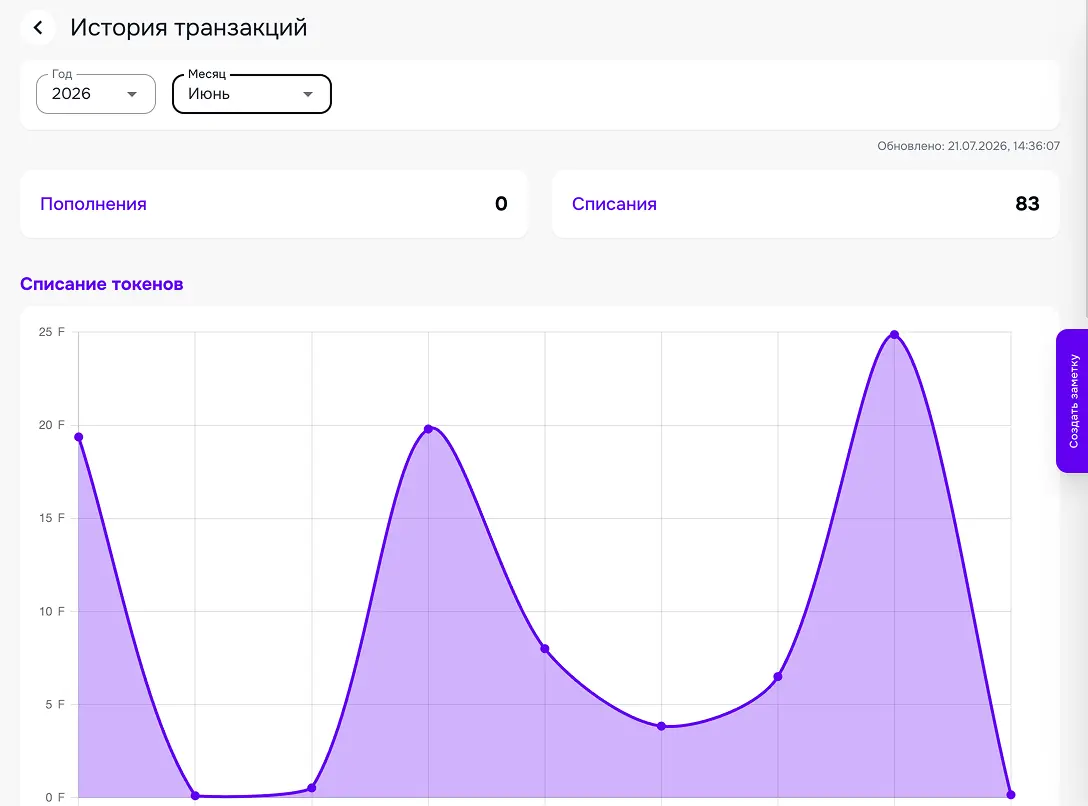
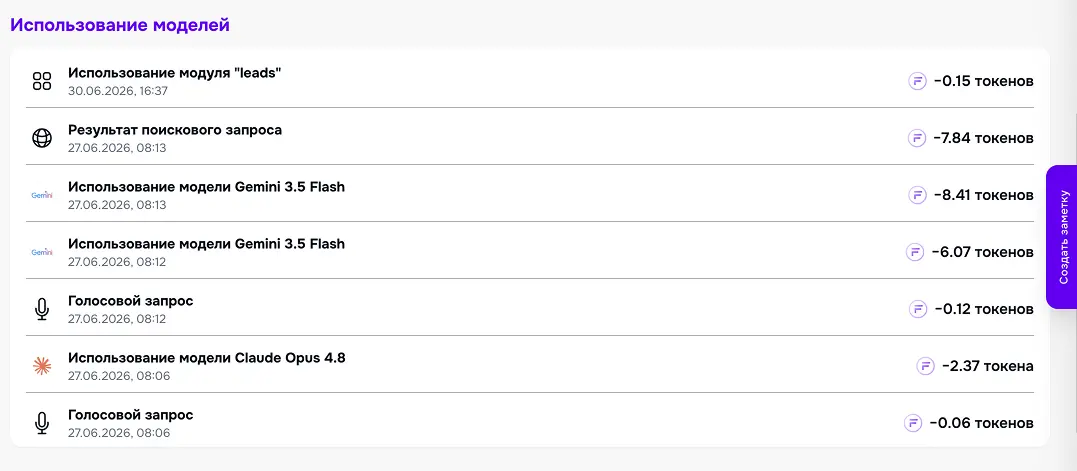

Из карточки «Токены и транзакции» ссылка «Перейти к истории» открывает прозрачный учёт расхода и зачислений.
Сводка за период («История транзакций»)
- фильтр по году и месяцу;
- метка «Обновлено: дата и время»;
- итоги: Пополнения и Списания за выбранный период;
- график «Списание токенов» по дням — видно пики активности и «тихие» дни.
Пустые состояния объясняют: ещё не было пополнений / расходов за период.
Список использования моделей
Хронологический журнал с понятными строками:
- какая модель или услуга сработала;
- дата и время;
- сколько токенов списано (отрицательное значение у иконки токена).
Так пользователь отвечает себе на вопрос «куда ушли токены» без обращения в поддержку.
История пополнений
Отдельный список зачислений: тип операции («Покупка токенов»), дата/время, количество зачисленных токенов. Это зеркало успешной оплаты с точки зрения внутреннего баланса (в отличие от рублёвого журнала в «Платежи и подписки»).
Для сотрудника организации важно: в личной истории виден его расход и его пополнения/переводы; общий «пул компании» админ смотрит в админке и дашбордах.
2.3.10. API-ключи: зачем они обычному пользователю
В профиле два разных блока ключей. Их легко перепутать — ниже различие простым языком.
Ключи NEUROOFFICE (ключи платформы)

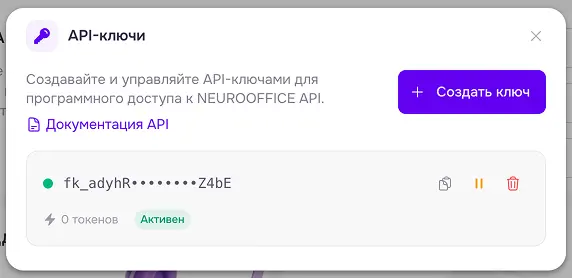
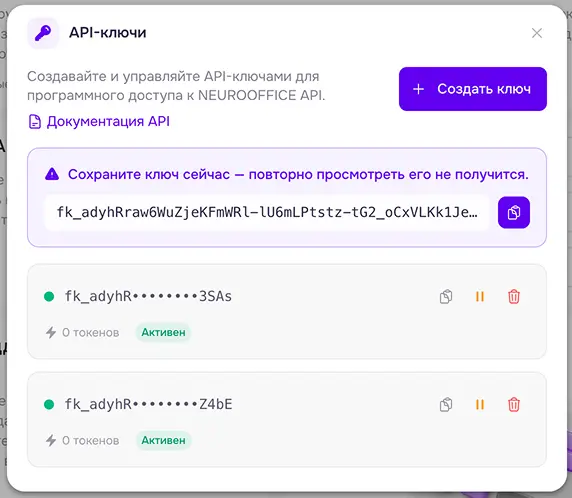
Карточка объясняет смысл: подключить нейросети платформы к своим продуктам и автоматизациям — текст, изображения, анализ, саммаризация, перевод — через единый программный доступ, без собственной инфраструктуры под каждый вендор. Оплата — за фактическое использование (с баланса токенов платформы).
Кнопка «Управлять» открывает модуль API-ключей:
- создать новый ключ;
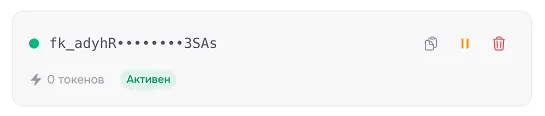
- увидеть список уже созданных (ключ маскируется, показываются начало и конец);
- скопировать, поставить на паузу или удалить;
- видеть статус («Активен») и сколько токенов ушло через этот ключ.
При создании ключ показывают один раз целиком с предупреждением: «Сохраните ключ сейчас — повторно просмотреть его не получится». Это нормальная практика безопасности: дальше в списке остаётся только маска.
Зачем это пользователю (не разработчику ради разработки):
- встроить ответы NEUROOFFICE в свою CRM, сайт, внутренний бот или скрипт отчётности;
- давать доступ нескольким интеграциям разными ключами и отключать один ключ, не ломая остальные;
- видеть расход по каждому ключу отдельно.
Расход через ключи платформы идёт с того же токен-баланса и учитывается в корпоративной аналитике организации (если пользователь в org).
Ваши API-ключи (ключи провайдеров)

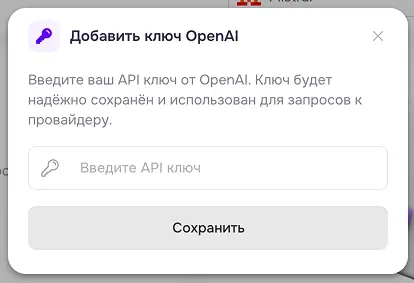
Это другой сценарий: пользователь добавляет свой ключ OpenAI, Anthropic, Grok, Perplexity, Fal, Deepseek, Mistral, Gemini и т.д. Платформа надёжно сохраняет ключ и ходит к вендору от имени пользователя.
Смысл для бизнеса:
- использовать уже оплаченный лимит у провайдера;
- основная генерация у вендора может идти без списания платформенных токенов (экономия на балансе NEUROOFFICE);
- интерфейс NEUROOFFICE, чаты, студии и удобства остаются; часть платформенных услуг по-прежнему может тарифицироваться.
Ограничения, о которых стоит говорить честно:
- возможность BYOK зависит от тарифа и может быть отключена политикой организации;
- в орг-дашбордах такой расход у вендора не виден как платформенный spend — для финансового контроля компании это важно;
- «свой ключ» не отменяет подписку и доступ к UI.
2.3.11. Персональные настройки в профиле (рядом с биллингом)
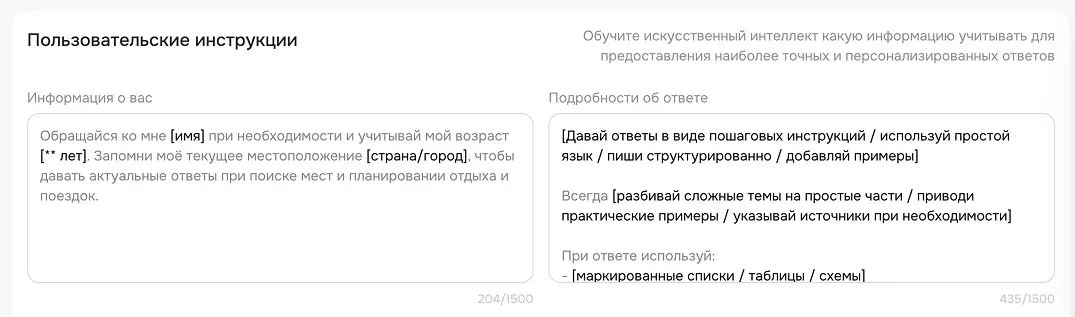
На той же странице настроек живут блоки, которые влияют на качество ответов, но не списывают деньги сами по себе.
Пользовательские инструкции
- Информация о вас — кого представлять, роль, город, контекст компании (до лимита символов).
- Подробности об ответе — стиль, структура, примеры, списки, источники.
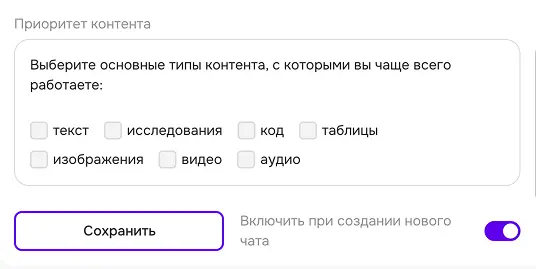
Приоритет контента — какие типы задач чаще всего: текст, исследования, код, таблицы, изображения, видео, аудио.
Переключатель «Включить при создании нового чата» решает, применять ли эти настройки к новым диалогам. Пока он выключен, сохранённый текст не навязывается автоматически. Это личные предпочтения пользователя, не политика организации и не настройки конкретного ассистента. Сохранение — отдельной кнопкой «Сохранить».
2.3.12. Устройства и доступ «везде»
Блок «Доступно на всех устройствах» предлагает удобный способ работать с тем же аккаунтом:
| Канал | Действие в UI |
|---|---|
| Приложение для macOS | «Скачать» |
| Приложение для Windows | «Скачать» |
| Мобильное приложение iOS | «Скачать» |
| Мобильное приложение Android | «Скачать» |
| Telegram Mini App | «Перейти» |
Один аккаунт: чаты, баланс, тариф и настройки синхронизируются между вебом и клиентами. Для пользователя это значит: купил токены на компьютере — баланс виден в телефоне; сменил тариф — условия те же везде.
На главной иногда показывается промо-баннер тех же приложений; в профиле — полноценный блок со ссылками.
2.3.13. Действия с аккаунтом
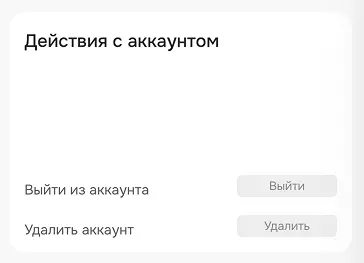
Внизу страницы настроек — блок «Действия с аккаунтом»:
| Действие | Смысл |
|---|---|
| Выйти | Завершить текущую сессию (важно на общем компьютере) |
| Удалить | Безвозвратно удалить аккаунт (с подтверждением в отдельном диалоге) |
Перед удалением стоит предупредить: пропадут доступ к чатам, балансу и настройкам в рамках правил продукта; восстановление может быть невозможно. Для корпоративных пользователей удаление/блокировку часто делает админ организации — это другой сценарий.
2.3.14. Типовые сценарии для поддержки и продаж
«Баланс есть, а запрос не идёт» Проверить: хватает ли суммы с учётом резерва под максимальную оценку; не идёт ли уже другая генерация; не укорочен ли ответ из‑за малого баланса.
«Купил токены — где они?» Смотреть историю пополнений и рублёвые «Платежи и подписки» (статус «Успешно» / «Ожидает»). При «Ожидает» — платёж ещё не подтверждён.
«Почему токены не сгорают / сгорают?» На экране покупки явно: докупленные токены и тариф «Гибкий» — без сгорания, списание только при использовании. Условия пакетных токенов тарифа зависят от выбранного плана — смотреть карточку тарифа и оферту.
«Чем ключ NEUROOFFICE отличается от ключа OpenAI?» NEUROOFFICE-ключ — доступ к роутеру платформы со списанием с баланса NEUROOFFICE. Ключ OpenAI (и аналоги) — свой договор с вендором, экономия платформенных токенов на основной генерации.
«Сотрудник видит мало моделей / нет покупки токенов» Проверить тариф сотрудника, орг-ограничения доступа и роль. На тарифе «Гибкий» покупка токенов доступна; если её нет — чаще всего мешают политика организации или роль. В организации токены часто выдаёт админ, а не покупает каждый сотрудник сам.
«Где посмотреть, на что ушли токены за июнь?» История транзакций → выбрать год/месяц → сводка «Списания» + график + список «Использование моделей».
2.3.15. Краткая шпаргалка
- Баланс = токены платформы; виден в шапке и в профиле.
- Перед генерацией — резерв («заморозка»), после успеха — фактическое списание.
- После регистрации сразу тариф «Гибкий» и 20 стартовых токенов; покупка токенов доступна с него; сумма в ₽ → токены со скидкой тарифа.
- Докупленные токены / «Гибкий» — не сгорают, тратятся по мере использования.
- История: сводка периода, использование моделей, пополнения токенами; рублёвые платежи — в «Платежи и подписки».
- Ключи платформы — интеграции со списанием с баланса NEUROOFFICE; свои ключи вендоров — BYOK и экономия платформенных токенов.
- Тариф задаёт скидку, функции и доступ к моделям; стартовый — «Гибкий»; «Управлять» — смена и периоды.
- Устройства: Mac / Windows / iOS / Android / Telegram — один аккаунт.
- Выход и удаление — в «Действия с аккаунтом».
- В организации баланс сотрудника и «кошелёк» админа — разные сущности; раздача — переводами.
Раздел описывает личный кабинет пользователя NEUROOFFICE: профиль, тариф, токены, историю, ключи, устройства и действия с аккаунтом. Корпоративные счета, роли админки и дашборды организации описаны отдельно в материалах про админ-панель.
2.4. Работа с текстовыми моделями искусственного интеллекта
Раздел описывает работу с текстовым чатом, выбор модели и параметры ответа.
Прямой чат — основное диалоговое окно NEUROOFFICE.AI: здесь можно обратиться с вопросом, документом, голосом или готовым шаблоном и получать ответ выбранной модели. Стоимость запроса показана под полем ввода: сколько уже «весит» история диалога и сколько стоит вывод ответа. Ниже — как устроен пустой экран, как создать чат, чем отличаются режимы и что сильнее всего влияет на расход токенов.
Пустой диалог: с чего начинается работа
Когда чат только открыт, в центре — приветствие выбранной модели («Готов к новым идеям! С чего начнем?»), крупное поле ввода и набор быстрых стартов. Слева — история прошлых диалогов и кнопка создания нового. Справа — вкладка заметок. Сверху — выбор модели, тип работы (текст / изображения / видео / аудио) и текущий баланс с кнопкой пополнения.
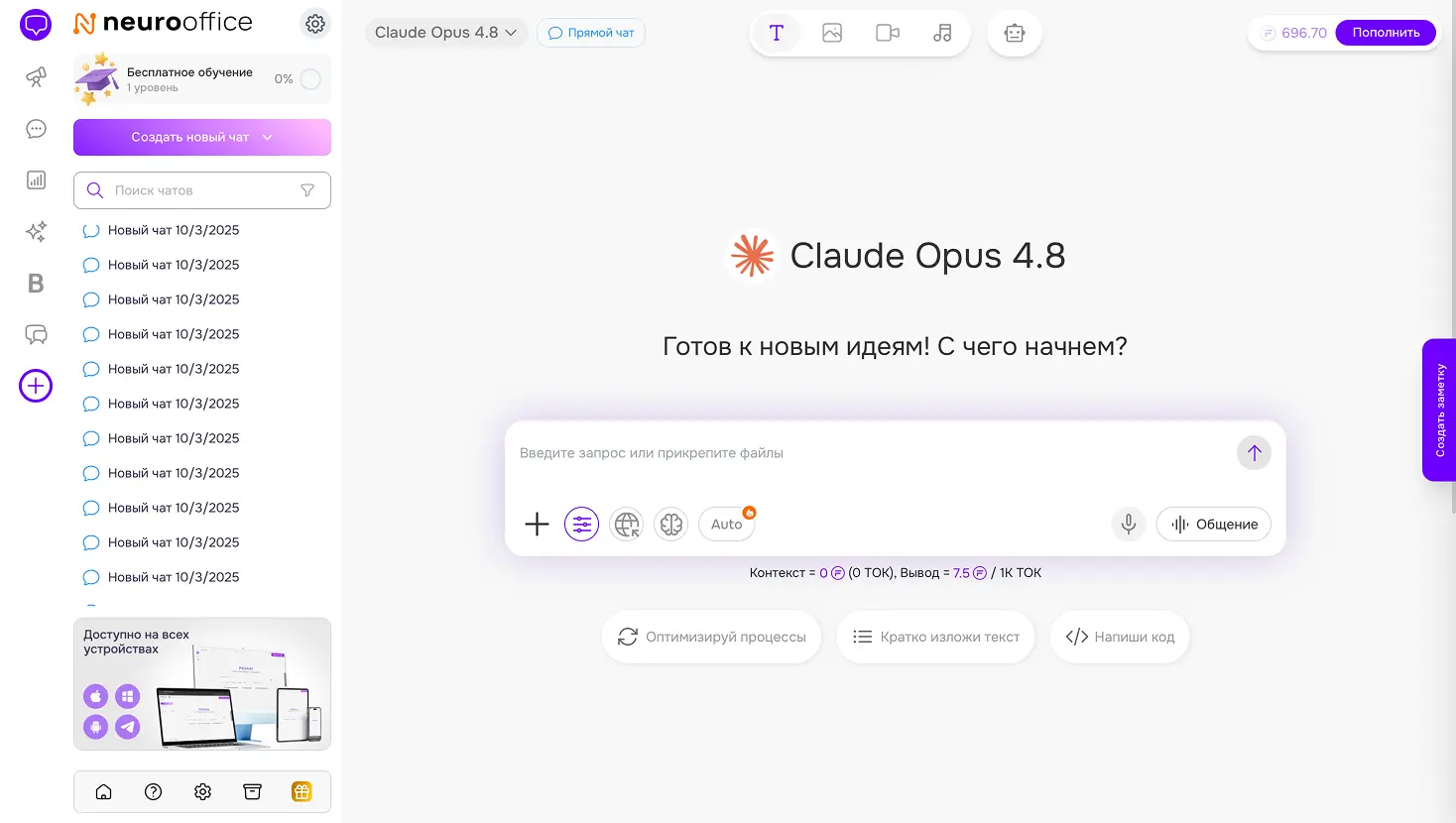
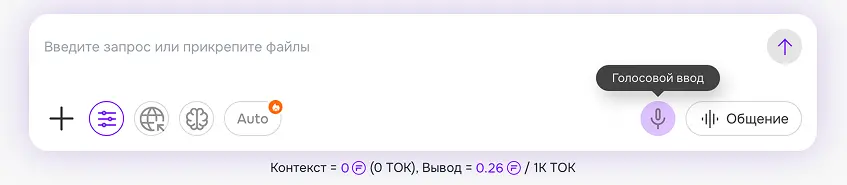
Подсказка в поле: «Введите запрос или прикрепите файлы». Под полем всегда видно две цифры: контекст (сколько токенов уже «занято» историей и вложениями) и вывод (тариф за каждую тысячу токенов ответа у текущей модели). В пустом чате контекст обычно нулевой — это нормальная стартовая точка.

Рядом с нижним полем ввода доступны переключатели параметров ответа (тон, стиль, размер и др.), веб-поиска, режима рассуждения и режима Auto. Выбор модели выполняется в смарт-панели в шапке чата.
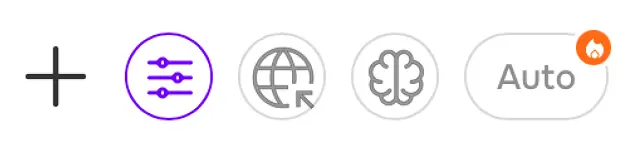
Создание чата
Кнопка «Создать новый чат» открывает меню форматов работы. Для текстового общения выбирают «Прямой чат». Также доступны Супер-Агент (Auto), творческие студии (фото, видео, аудио), ИИ-ассистент, глубокое исследование, заметка и папка. Часть пунктов может быть помечена «Скоро» — такие функции ещё не доступны для запуска.
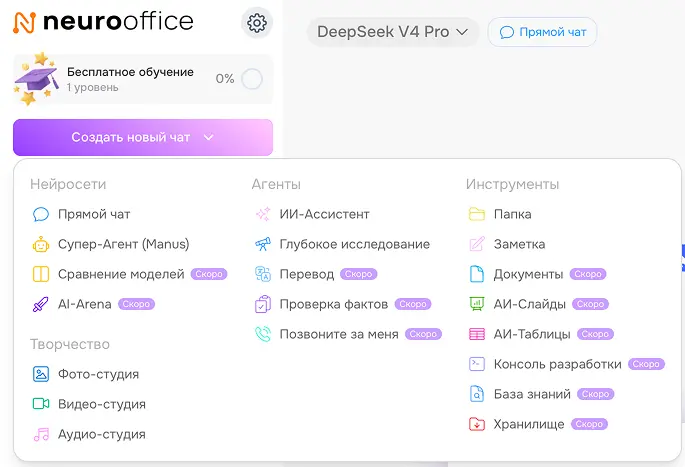
Вы можете выбрать прямой чат для обычной переписки с моделью; Супер-Агент — для автоматического подбора модели; заметку — для оформления результата как документа; глубокое исследование — для длительных аналитических задач.
Ввод запроса: текст, файлы и голос
Текст
Основной сценарий: написать задачу своими словами и отправить стрелкой. Чем яснее цель, формат и ограничения («кратко», «в таблице», «для клиента»), тем меньше уточняющих кругов и тем дешевле итоговый диалог.
Файлы и фото
Кнопка «+» открывает меню действий. Первый пункт — «Добавить фото и файлы»: договор, таблицу, скрин, презентацию или изображение можно прикрепить к запросу. Модель опирается на содержимое вложения вместе с текстом вопроса.
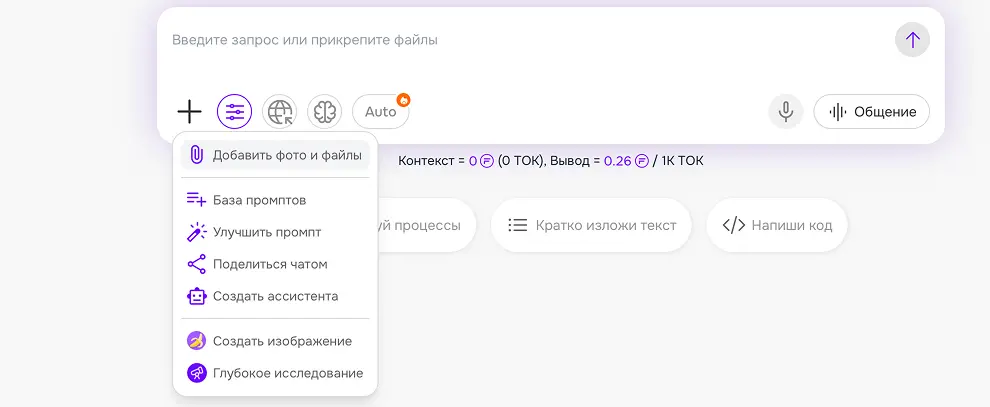
Важно для стоимости: файл увеличивает контекст. Чем больше страниц и объём текста вы «подкладываете» под каждый следующий вопрос, тем дороже каждое продолжение диалога — даже если сам вопрос короткий.
Голосовой ввод
Иконка микрофона — голосовой ввод: говорите задачу голосом, платформа превращает речь в текст в поле запроса. Удобно в дороге, на планшете или когда быстрее продиктовать, чем набрать.
Веб-поиск: актуальные факты из интернета
Без веб-поиска модель отвечает из своих знаний. Когда нужны свежие цифры, новости, цены, нормативные изменения — включают веб-поиск (иконка глобуса). После включения можно выбрать глубину поиска; в примере интерфейса активен базовый режим с несколькими источниками.

В ответе видно, что поиск реально отработал: метка «Веб-поиск», блок источников с иконками сайтов, структурированный текст и таблицы с возможностью скачать. Типичный сценарий — запрос вроде «Цена на нефть 2026»: пользователь получает сводку с опорой на внешние материалы, а не только общее рассуждение.
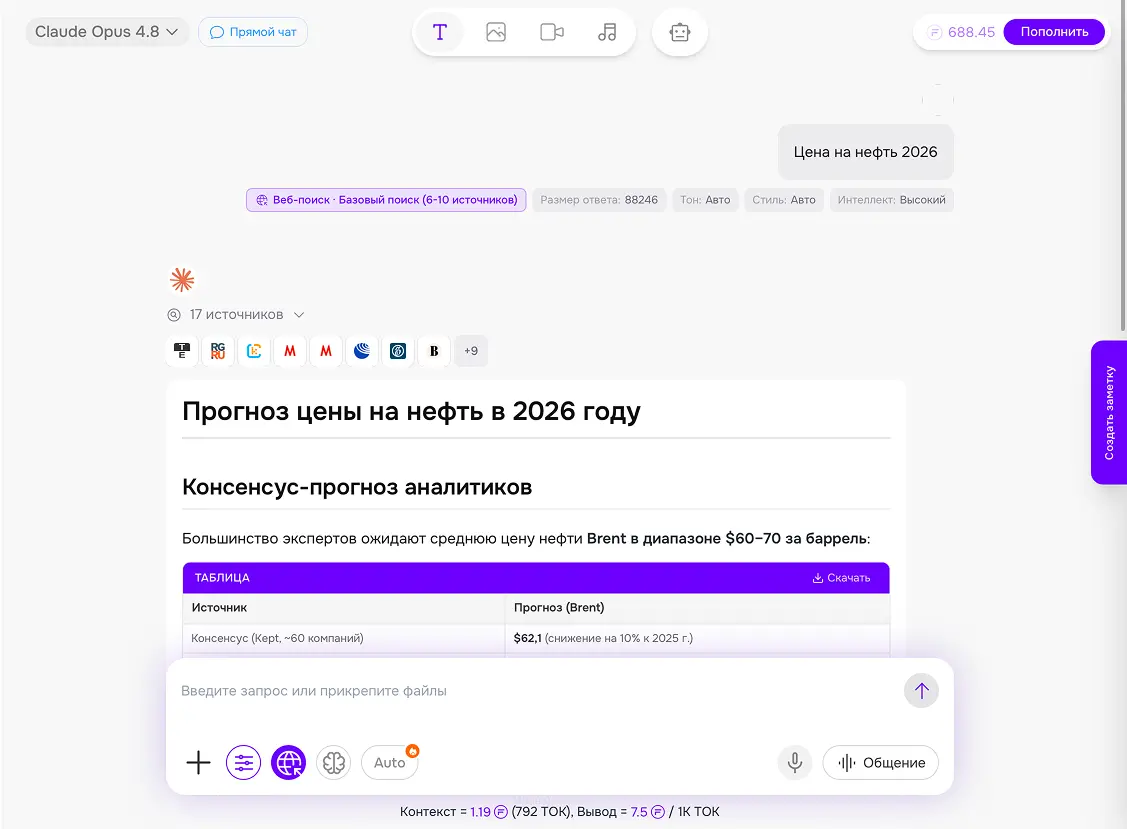
На стоимость влияет и сам поиск (больше шагов и источников), и размер ответа. Под полем после такого диалога контекст уже ненулевой: история и найденные материалы «накапливаются».
Режим рассуждения
Иконка «мозга» включает режим рассуждения. Модель сначала показывает ход мысли (например, «Ход рассуждений · 3 шага»), а затем даёт итоговый ответ. Это полезно для выбора, сравнения вариантов, спорных решений, когда важно понять логику, а не только финальную фразу.
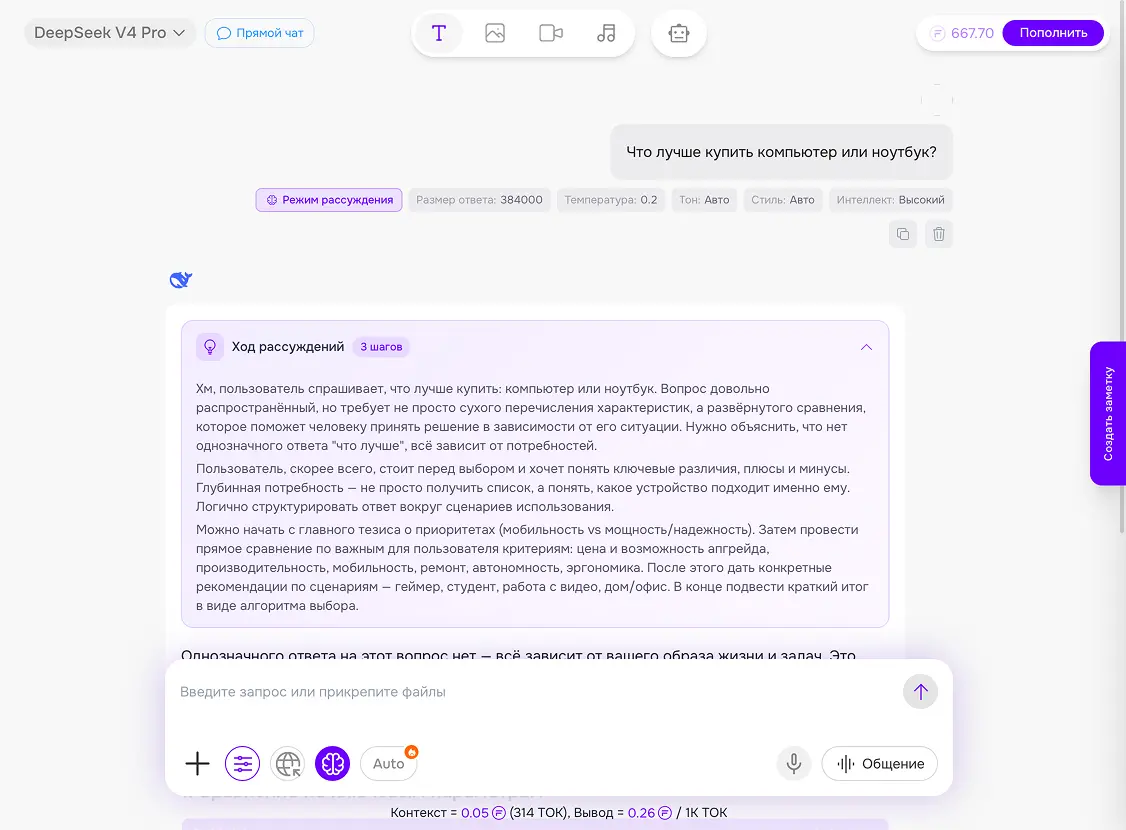
В карточке сообщения отображаются применённые параметры: режим рассуждения, размер ответа, тон, стиль, интеллект. Режим рассуждения обычно увеличивает длину ответа и расход токенов. Для коротких фактов и простых правок режим можно отключить.
Режим Auto и Супер-Агент
Кнопка Auto и экран Супер-Агента предназначены для автоматического выбора модели. Супер-Агент подбирает нейросеть, задаёт параметры и распределяет задачи: простые — на более лёгкие модели, сложные — на более производительные.
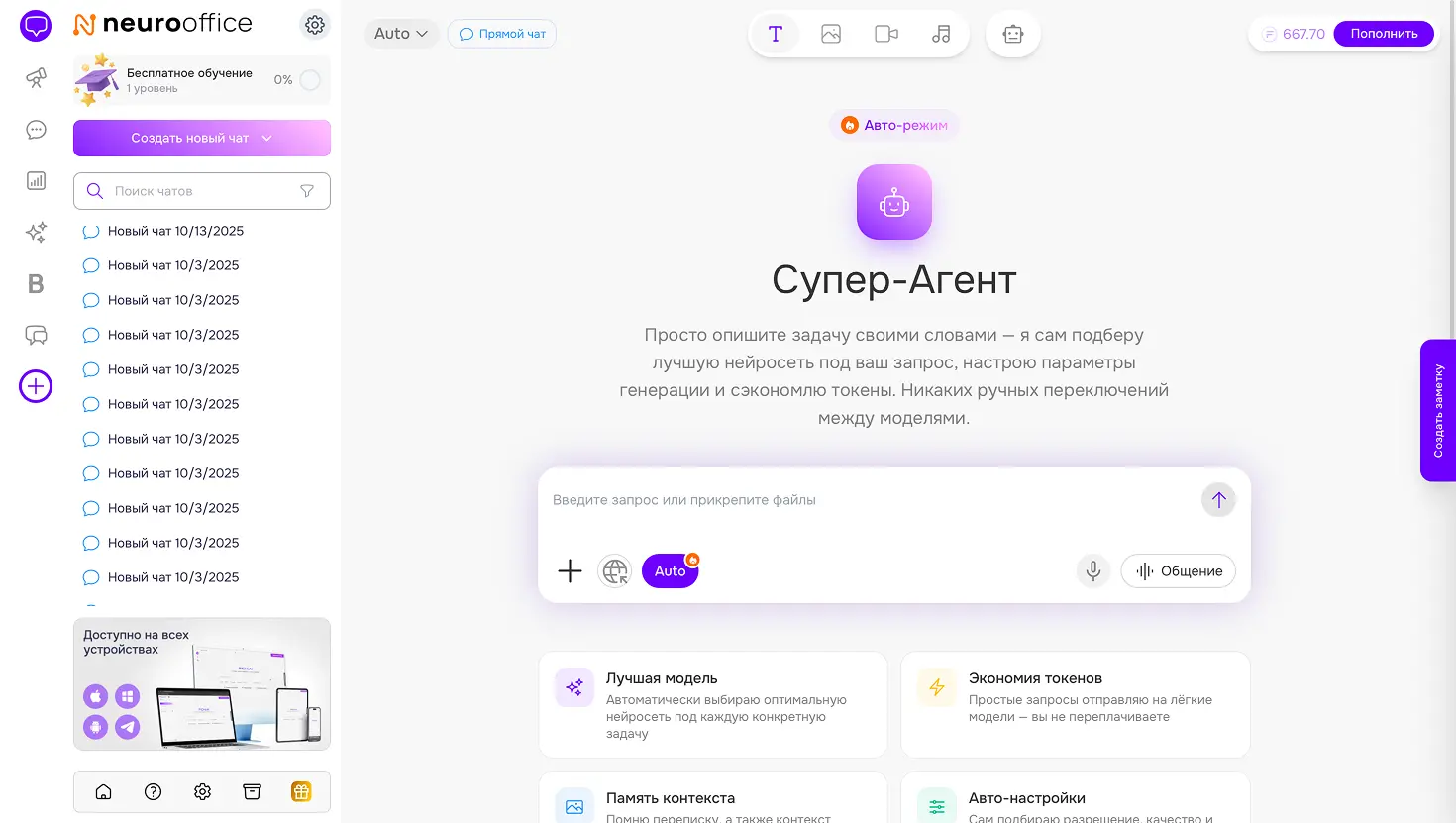
На экране Auto указаны основные возможности: подбор модели под задачу, экономия токенов, сохранение контекста и автоматическая настройка качества. Режим подходит для смешанных задач без ручного переключения модели в шапке.
Размер ответа и контекст диалога
Размер ответа
В настройках доступны переключатель и ползунок «Размер ответа» — примерно от 1.2K до 128K. При выключенном переключателе действует динамическое окно с учётом модели, баланса и тарифа. При ручном ограничении можно задать максимальную длину ответа (например, 50.9K).

Правило простое: краткое резюме — ползунок левее; длинный отчёт, разбор большого файла, многошаговый план — правее. Размер ответа напрямую бьёт по строке «Вывод».
Контекст диалога и сжатие
Контекст диалога — тумблер «помнить предыдущие сообщения». Включён — модель продолжает мысль с учётом истории. Выключен — каждый запрос ближе к «чистому листу».

Сжатие контекста уплотняет историю диалога с сохранением смысла. Без сжатия длинный чат увеличивает расход токенов с каждым сообщением; при включённом сжатии продолжение переписки, как правило, обходится дешевле.
Параметры ответа (окно «Настройки модели»)
Иконка «ползунков» у нижнего поля ввода открывает окно «Настройки модели». В этом окне задаются параметры характера ответа (тон, стиль, размер, сжатие) без смены нейросети. Модель выбирается в смарт-панели в шапке.
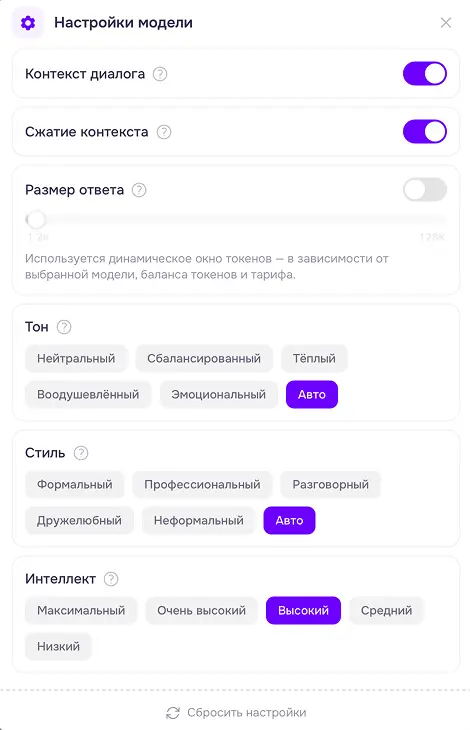
| Параметр | Что выбирает пользователь | Зачем в бизнесе |
|---|---|---|
| Контекст диалога | Вкл / выкл | Нужна ли «память» переписки или каждый вопрос сам по себе |
| Сжатие контекста | Вкл / выкл | Экономия на длинных диалогах |
| Размер ответа | Динамически или вручную (1.2K–128K) | Контроль объёма и расхода токенов на вывод |
| Тон | Нейтральный, сбалансированный, тёплый, воодушевлённый, эмоциональный, авто | Под письмо клиенту, внутреннюю заметку или мотивационный текст |
| Стиль | Формальный, профессиональный, разговорный, дружелюбный, неформальный, авто | Соответствие тону бренда и аудитории |
| Интеллект | Максимальный → низкий | Глубина vs скорость и цена: для стратегии — выше, для черновика — ниже |
Кнопка «Сбросить настройки» возвращает значения по умолчанию. Для большинства задач достаточно значений «Авто» для тона и стиля и уровня интеллекта «Высокий». Параметры максимальной глубины, большого размера ответа, режима рассуждения и веб-поиска рекомендуется включать при необходимости.
Быстрые подсказки
Под пустым полем — готовые старты вроде «Оптимизируй процессы», «Кратко изложи текст», «Напиши код». Один клик подставляет типовую задачу: не нужно придумывать формулировку с нуля.

Это входная точка для новичков и быстрый шаблон для повторяющихся офисных действий. После клика текст можно сразу уточнить под свой кейс.
Общение: сценарии беседы
Кнопка «Общение» открывает сценарии беседы — готовые роли ассистента под задачу:
- стандартный помощник — повседневные вопросы;
- иностранный переводчик — перевод и адаптация текстов;
- виртуальный психолог — поддержка и разбор ситуаций;
- репетитор по английскому — практика языка в диалоге;
- моделирование собеседования — тренировка найма;
- наставник платформы (beta) — обучение работе с нейросетями.
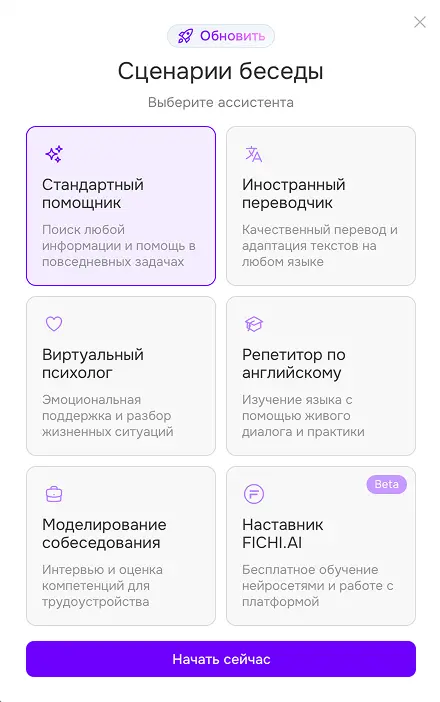
Выбор роли меняет «характер» диалога без ручного длинного брифа. После выбора — «Начать сейчас». Для команды это способ стандартизировать типовые разговоры: онбординг, языковая практика, подготовка к интервью.
База промптов и «Улучшить промпт»
В меню «+» есть «База промптов» — библиотека готовых формулировок. Вместо пустого поля берёте проверенный шаблон под задачу (отчёт, письмо, разбор процесса) и при необходимости правите под себя.
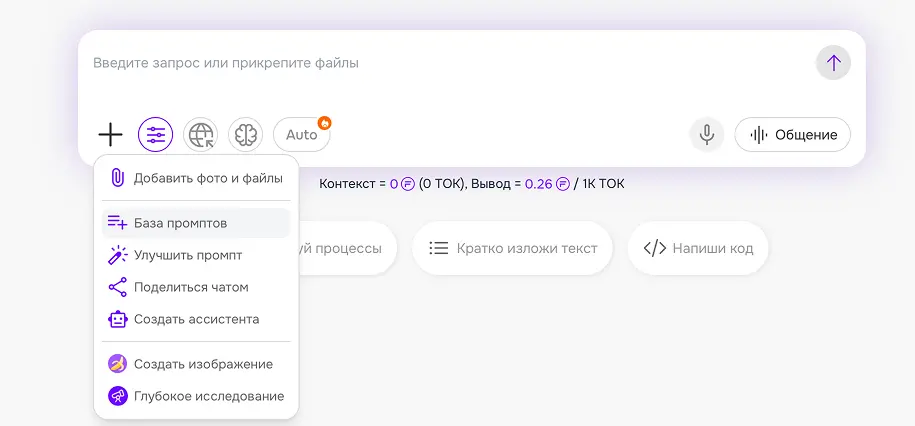
«Улучшить промпт» берёт ваш черновой текст и переписывает его яснее и структурнее. На экране появляется статус «Улучшаем промпт…» — это отдельный короткий шаг перед основной генерацией.
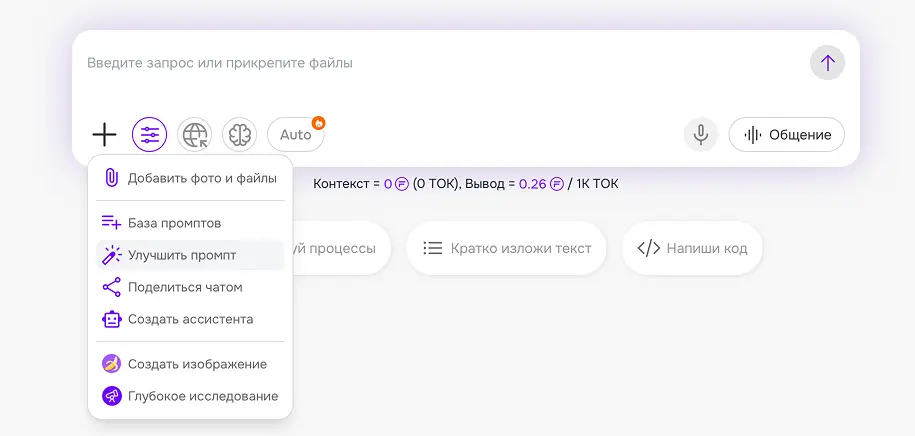

Стоимость: улучшение само расходует немного токенов (в примере контекст уже ненулевой), зато часто экономит на плохих ответах и повторных перезапросах. Имеет смысл, когда формулировка сырая или задача сложная.
Поделиться чатом
«Поделиться чатом» открывает окно «Поделиться диалогом». По умолчанию диалог закрыт: нужно явно активировать доступ по ссылке. После активации любой, у кого есть ссылка, может просмотреть переписку. Доступ можно отключить в любой момент.
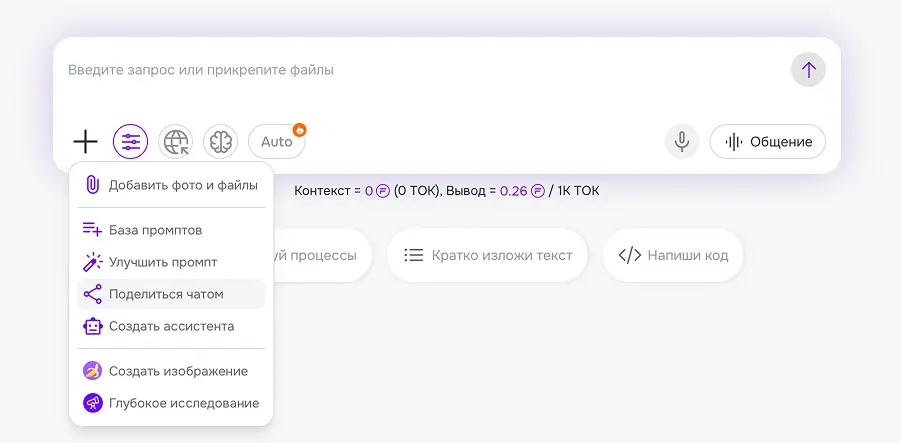
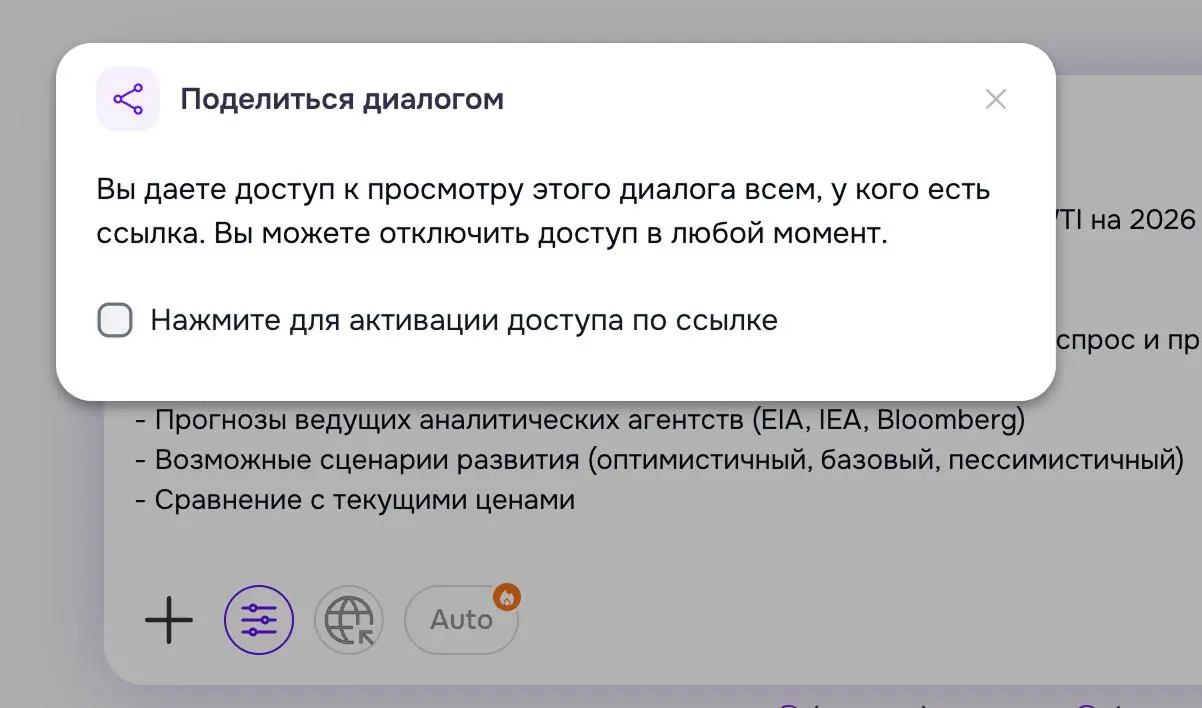
Типовые сценарии: показать коллеге готовый разбор, передать клиенту сводку без экспорта вручную, сохранить «эталонный» диалог для обучения команды. Это просмотр, а не совместное редактирование чужого баланса.
Создать ассистента
Пункт «Создать ассистента» в меню «+» (и иконка ассистента в верхней панели) выводит из разового чата в персонального помощника: с нужной ролью, повторяющимися инструкциями и сценариями под отдел или задачу.
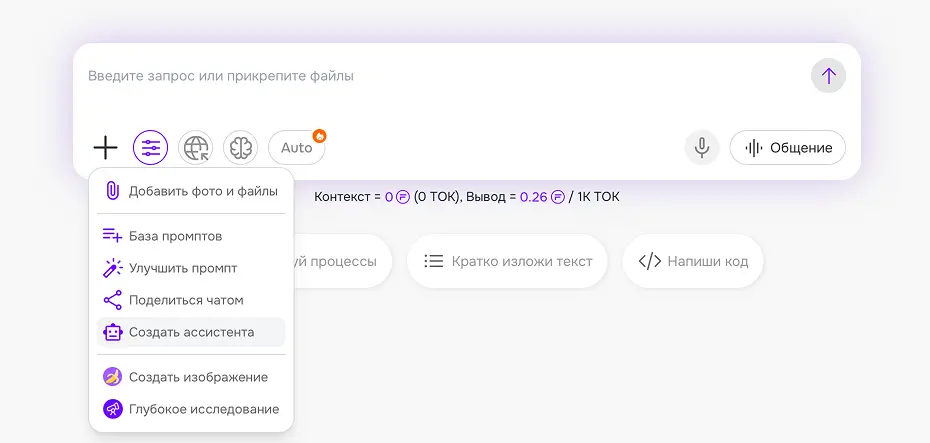
Имеет смысл, когда один и тот же бриф повторяется каждый день (менеджер по продажам, редактор, аналитик). Разовый вопрос остаётся в прямом чате; повторяемая роль — в ассистенте.
Заметки рядом с чатом
На правом краю — вкладка «Создать заметку». Открывается панель «Новая заметка» рядом с диалогом: можно параллельно выписывать выводы, тезисы, чек-листы, не теряя переписку.
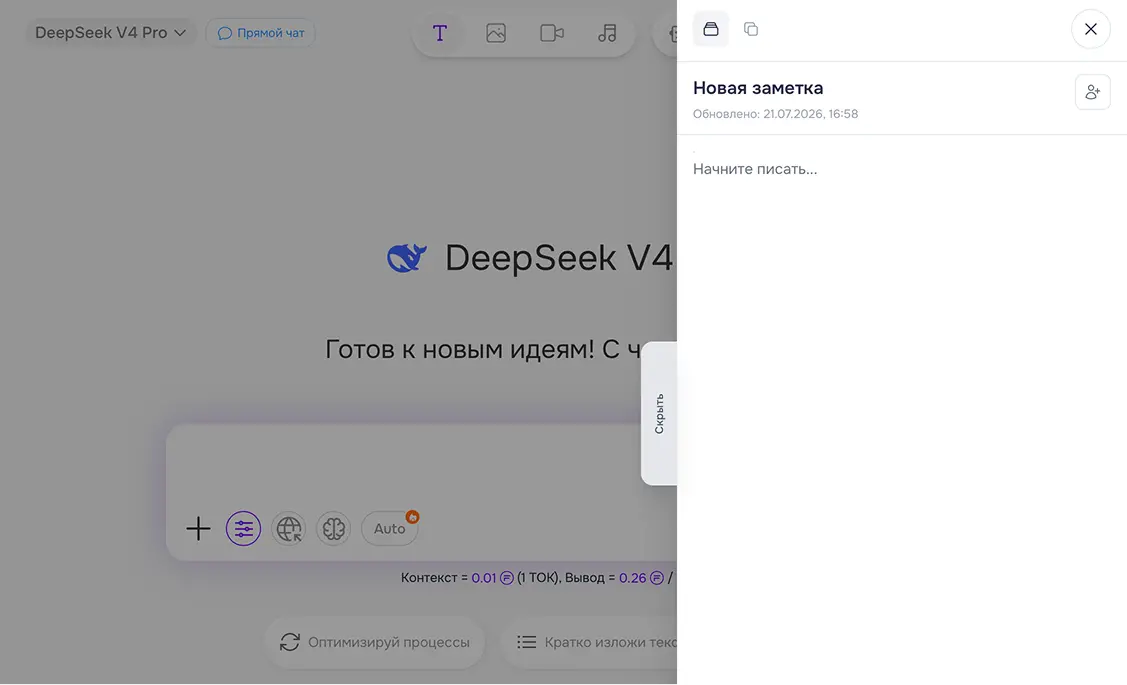
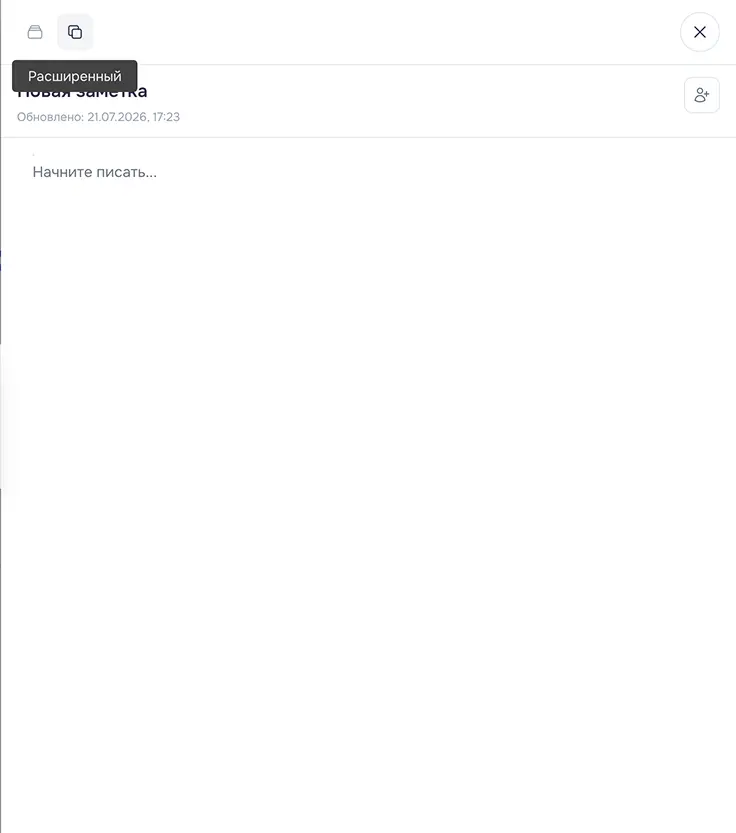
Заметка сохраняет время обновления, копируется, сворачивается. Есть расширенный режим — больше пространства для длинного текста.
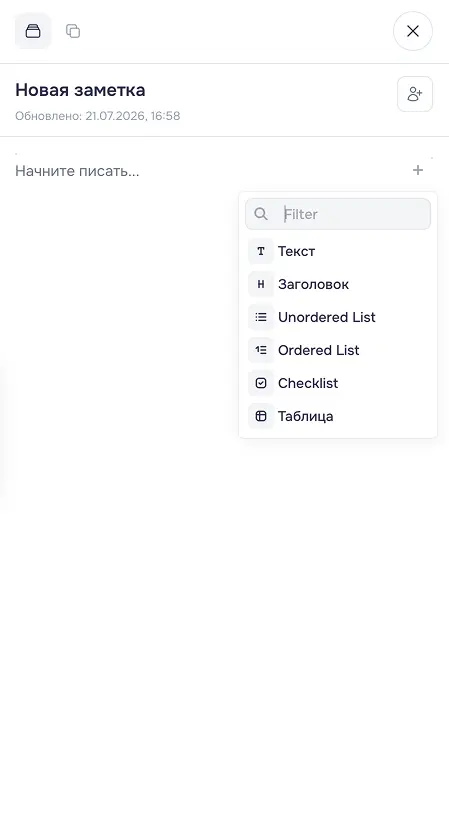
Через «+» в строке вставляются блоки: текст, заголовок, маркированный и нумерованный списки, чек-лист, таблица. Так ответ модели превращается в рабочий документ, а не остаётся только в ленте чата.
Заметкой можно поделиться: кнопка «Поделиться» и окно «Общий доступ». Пока никого не добавили, заметка ни с кем не поделена. Доступ выдаётся точечно — по ID пользователя платформы.

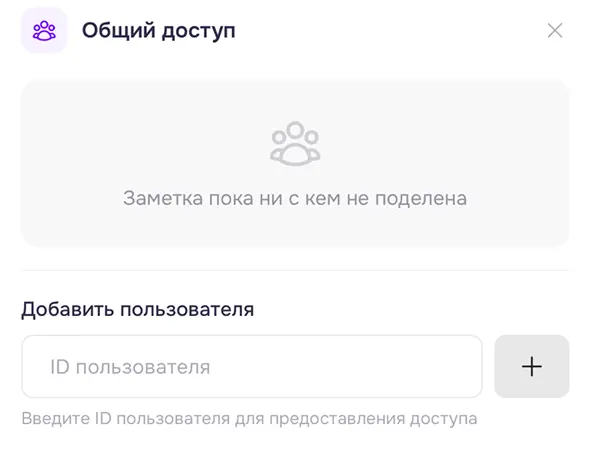
Отличие от шаринга чата: ссылка на диалог — для просмотра переписки; общий доступ к заметке — для конкретных людей и совместной работы с оформленным результатом.
Что влияет на стоимость (баланс и токены)
Под полем ввода NEUROOFFICE показывает формулу расхода понятным языком:
- Контекст — сколько токенов уже «лежит» в истории, файлах и прошлых ответах, и сколько это стоит сейчас;
- Вывод — тариф выбранной модели за каждую тысячу токенов ответа.
Что поднимает расход быстрее всего:
- Дорогая модель в шапке (высокий тариф вывода).
- Длинный ответ (большой размер ответа, подробные отчёты).
- Толстый контекст — длинная переписка без сжатия + тяжёлые файлы.
- Режим рассуждения — дополнительные шаги «хода мыслей».
- Веб-поиск — больше источников и объёмнее итоговый текст.
- Высокий интеллект и частые улучшения промпта на сложных задачах.
- Повторы из‑за расплывчатого запроса — несколько генераций вместо одной точной.
Что экономит:
- режим Auto / Супер-Агент на смешанных простых задачах;
- сжатие контекста в длинных ветках;
- выключенный рассуждение и веб-поиск, когда они не нужны;
- ограничение размера ответа;
- готовые быстрые подсказки, база промптов и «улучшить промпт» вместо серии неудачных попыток;
- новый чат, когда старая история уже не нужна.
Баланс в шапке и кнопка «Пополнить» всегда под рукой: перед тяжёлым исследованием или загрузкой большого файла имеет смысл глянуть тариф вывода под текущей моделью.
Типовые сценарии
1. Быстрый офисный вопрос. Пустой прямой чат → быстрая подсказка или короткий текст → модель средней стоимости или Auto → без веб-поиска и рассуждения.
2. Разбор документа. «+» → добавить файл → уточнить, что нужно на выходе (резюме / риски / таблица) → при длинном файле следить за контекстом и при необходимости включить сжатие.
3. Актуальная справка с цифрами. Включить веб-поиск → задать вопрос → проверить блок источников → при необходимости сохранить выводы в заметку или поделиться диалогом с коллегой.
4. Сложный выбор. Режим рассуждения → вопрос с критериями → прочитать ход рассуждений и итог → тон/стиль «профессиональный», если ответ пойдёт клиенту.
5. Голосовая постановка задачи. Микрофон или «Общение» со сценарием (переводчик, репетитор, собеседование) → диалог в нужной роли.
6. Повторяемая роль отдела. Из чата — «Создать ассистента», чтобы не вводить один и тот же бриф каждый день.
7. Оформление результата. Ответ в чате → «Создать заметку» → блоки (заголовки, списки, таблица) → общий доступ коллеге по ID.
Краткая шпаргалка по экрану чата
| Элемент | Для пользователя | Влияние на токены |
|---|---|---|
| Поле ввода | Текст запроса | Короткий ясный запрос дешевле длинной «воды» |
| «+» / файлы | Вложения к задаче | Увеличивают контекст |
| Параметры ответа (у поля ввода) | Тон, стиль, интеллект, размер, сжатие | Интеллект и размер ответа сильнее всего |
| Веб-поиск | Свежие данные из сети | Обычно дороже «ответа из знаний» |
| Режим рассуждения | Прозрачная логика | Длиннее и дороже |
| Auto / Супер-Агент | Автовыбор модели | Экономия на простых задачах |
| Микрофон / Общение | Голос и сценарии ролей | Как у текстового запроса + роль |
| База / улучшить промпт | Качество формулировки | Малый расход сейчас, экономия на повторах |
| Поделиться чатом | Ссылка на просмотр | Не тратит токены читателя на вашу генерацию |
| Заметка | Черновик рядом с чатом | Текст в заметке не расходует токены чата |
В текстовом чате доступны оценка стоимости, режимы поиска и рассуждения, голосовой ввод, вложения, шаблоны и заметка. Рекомендуется сначала выбрать формат работы (прямой чат / Auto / роль), затем необходимые параметры, контролируя показатели «контекст» и «вывод» под полем ввода.
Выбор модели: смарт-панель (вверху)
В NEUROOFFICE.AI нет «одной правильной» нейросети на все случаи. Разные задачи требуют разного баланса: где-то важна скорость и низкая стоимость, где-то — глубина ответа, где-то — работа с длинными документами, а где-то — соблюдение правил по персональным данным.
Смарт-панель расположена в шапке чата и предназначена для выбора типа работы и модели. В выпадающем каталоге отображаются вендоры, модели, метрики и статус «безопасная / не локализованная».
Назначение элементов рабочей зоны:
| Элемент | Расположение | Назначение |
|---|---|---|
| Смарт-панель | Шапка | Выбор типа работы (текст / фото / видео / аудио) и модели |
| Кнопка с роботом | Шапка, рядом с типами | Открытие каталога ИИ-ассистентов |
| Поле ввода | Нижняя часть рабочей зоны | Ввод запроса, вложения, параметры ответа, отправка |
Как открыть смарт-панель
- В шапке выберите тип работы: текст, картинка, видео или аудио — список моделей подстроится под тип.
- Откройте каталог моделей кликом по иконке типа или по названию текущей модели слева в шапке.

В шапке отображаются переключатели типа работы и кнопка с роботом. Кнопка с роботом открывает каталог ассистентов. Каталог моделей открывается по типу работы или по названию текущей модели.
Как устроена смарт-панель
Смарт-панель читается слева направо и сверху вниз.
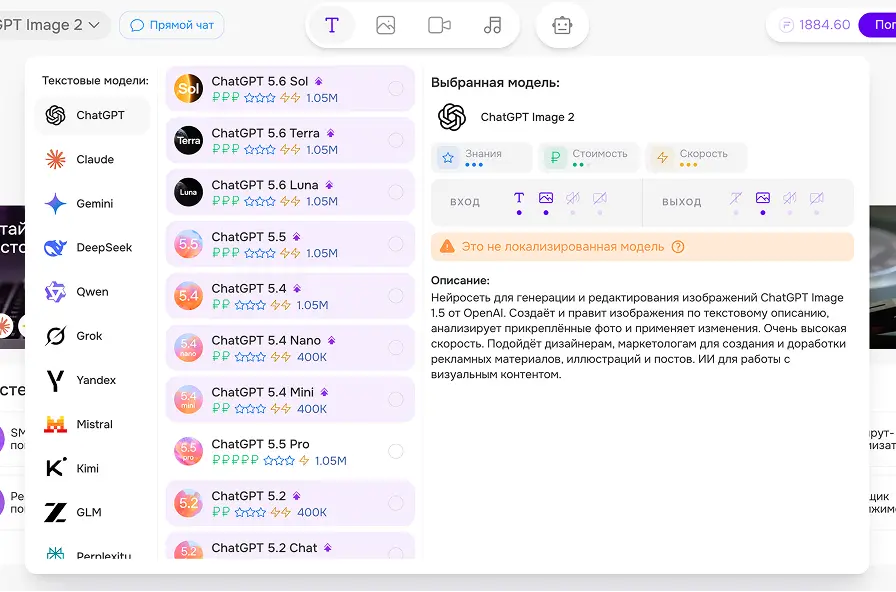
- Слева — вендоры (семейства моделей): ChatGPT, Claude, Gemini, DeepSeek, Qwen, Grok, Yandex, Mistral, Kimi, GLM, Perplexity и другие. Это «бренды» нейросетей, у каждого свой стиль ответов и набор сильных сторон.
- В центре — конкретные модели выбранного вендора. У каждой строки сразу видны краткие метрики: стоимость, знания, скорость и объём контекста.
- Справа — карточка выбранной модели: подробные оценки, что модель принимает на вход и что умеет выдавать, статус локализации и короткое описание «для кого и для каких задач».
Пользователь может сравнить варианты по метрикам без обращения к техническим спецификациям.
Вендоры: зачем выбирать семейство
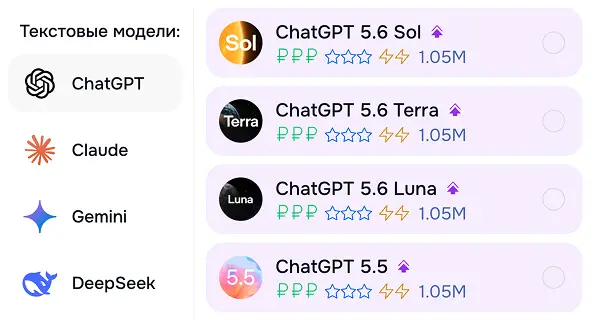
Вендор определяет семейство моделей и характер ответов:
- ChatGPT — широкий набор текстовых и мультимедийных сценариев, варианты разной мощности.
- Claude — подходит для работы с длинными текстами и документами.
- Gemini — универсальный помощник в экосистеме Google.
- DeepSeek, Qwen, Grok, Mistral, Kimi, GLM, Perplexity — альтернативы с разными акцентами: скорость, цена, поиск, рассуждение.
- Yandex — российские модели; в панели обычно отмечены как безопасные для работы с персональными данными.
Вы можете начать с вендора, уже принятого в организации. При работе с персональными данными рекомендуется выбирать локализованные модели, в том числе линейку Yandex.
Метрики: цена, качество, скорость, контекст
В списке и в карточке модели NEUROOFFICE показывает одни и те же простые шкалы — без сложных цифр «за тысячу символов».
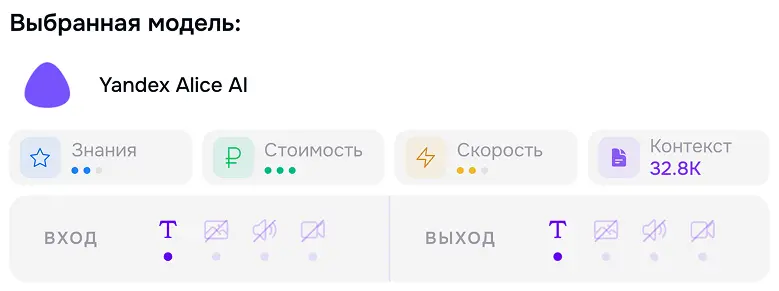
| Показатель | Как выглядит | Что это значит для бизнеса |
|---|---|---|
| Стоимость | Зелёные знаки ₽ | Чем больше значков, тем дороже обращение. Для рутины берите модели подешевле; для сложных задач — дороже, но с лучшим результатом. |
| Знания | Синие звёзды / точки | Насколько глубоко и «умно» модель справляется со сложными вопросами, аналитикой, нетривиальными формулировками. |
| Скорость | Жёлтые молнии | Как быстро приходит ответ. Важно для живых диалогов, поддержки, быстрых правок. |
| Контекст | Число вроде 32.8K или 1.05M | Сколько текста модель «держит в голове» за один раз. Большой контекст нужен для длинных договоров, отчётов, переписок. |
Высокая стоимость модели не означает обязательный выбор для любой задачи. Для черновика письма или короткого ответа может быть достаточно модели среднего уровня. Более дорогие модели рекомендуется использовать для задач с высокой ценой ошибки: юридический анализ, стратегия, сложная аналитика.
В карточке также видно вход и выход: текст, изображение, аудио, видео. Перечёркнутая иконка значит, что этот формат модель не принимает или не создаёт. Например, текстовая модель отвечает текстом, а модель вроде ChatGPT Image — принимает текст и картинку, а выдаёт изображение.
Локализованные и нелокализованные модели
Это самый важный блок для организаций, которые работают с данными клиентов и сотрудников.
Локализованная («безопасная») модель
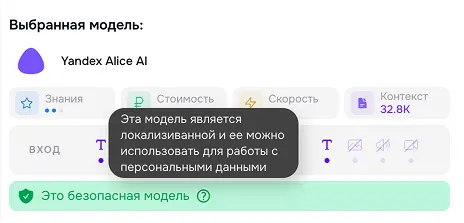
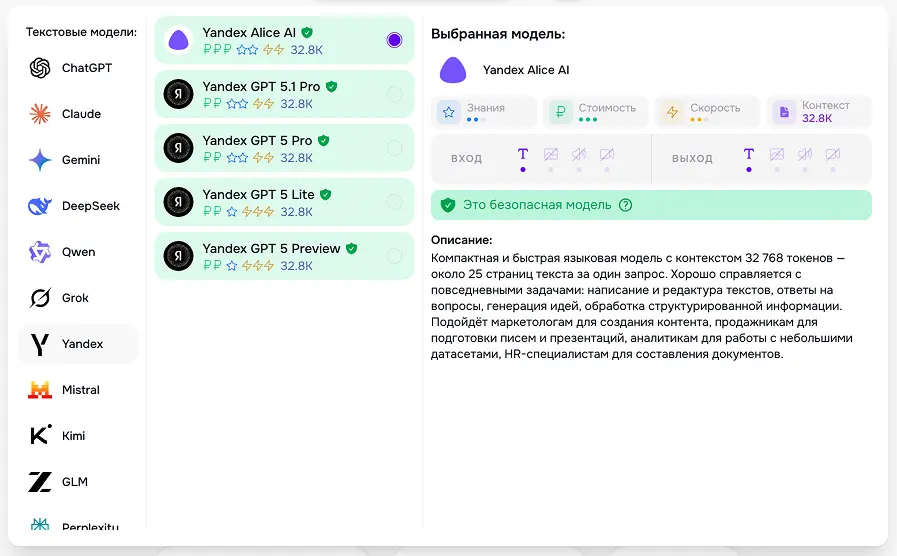
У таких моделей в интерфейсе:
- зелёный щит и подпись «Это безопасная модель»;
- подсказка о том, что модель локализована и её можно использовать для работы с персональными данными.
Обработка выполняется в контуре, подходящем для сценариев с персональными данными в российской практике (в том числе в логике требований 152-ФЗ). При наличии в запросе ФИО, телефонов, e-mail, данных клиентов или сотрудников рекомендуется выбирать модели с зелёным статусом. В примерах панели так отмечены модели Yandex (например, Yandex Alice AI).
Нелокализованная модель
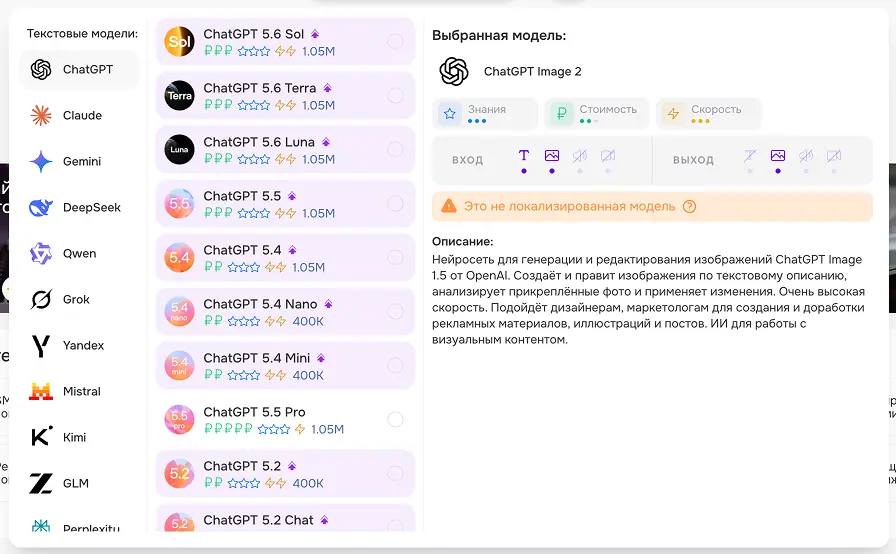
У таких моделей отображается оранжевое предупреждение «Это не локализованная модель». Запрос обрабатывается во внешнем (зарубежном) контуре. Для материалов без персональных данных использование допускается в соответствии с политикой организации. Для персональных данных клиентов и сотрудников такие модели не используются без решения ответственных за информационную безопасность.
Краткое правило:
- при наличии персональных данных — только локализованная (зелёная) модель;
- для общего контента, креатива и публичных материалов допускается выбор нелокализованной модели, если это разрешено политикой организации.
Как выбрать модель под задачу
Ниже приведён порядок выбора модели под задачу.
1. Сформулируйте задачу и чувствительность данных
- Письмо клиенту с ФИО и телефоном → локализованная текстовая модель.
- Пост для соцсетей без личных данных → любая подходящая по цене/качеству, в том числе нелокализованная.
- Баннер или иллюстрация → тип «изображения», модель с выходом «картинка».
2. Выберите тип (текст / фото / видео / аудио)
Нельзя «попросить текст» у модели, которая умеет только генерировать картинки — панель это покажет через иконки входа и выхода.
3. Отфильтруйте вендора
Нужна работа с ПДн в РФ — начните с Yandex и других локализованных. Нужен привычный стиль ChatGPT/Claude — выберите соответствующий вендор, но ещё раз проверьте оранжевый/зелёный статус.
4. Сверьте метрики с приоритетом
- Много коротких задач каждый день → выше скорость, ниже стоимость, средний уровень знаний.
- Сложный анализ, стратегия, тонкие формулировки → выше знания, можно принять более высокую стоимость.
- Длинный документ целиком → смотрите на большой контекст (сотни тысяч и выше против десятков тысяч).
- Срок «нужно вчера» → молнии важнее максимальных звёзд.
5. Прочитайте описание в карточке
Справа обычно написано человеческим языком: для кого модель (маркетолог, продажник, аналитик, HR, дизайнер) и какие сценарии ей близки. Это быстрее, чем угадывать по названию версии.
Примеры выбора
| Задача | На что смотреть | Типичный выбор |
|---|---|---|
| Черновик письма, правки текста, идеи для встречи | Скорость + умеренная цена; при ПДн — зелёный щит | Локализованная модель вроде Yandex Alice AI |
| Разбор длинного договора или пакета отчётов | Большой контекст + выше знания | Более «тяжёлая» текстовая модель с крупным контекстом |
| Рекламный креатив, иллюстрация к посту | Тип «изображения», выход — картинка | Модель генерации изображений (часто нелокализованная — без ПДн в промпте) |
| Ежедневный поток типовых ответов в команде | Низкая стоимость при приемлемом качестве | «Лёгкая» модель вендора, который уже разрешён в компании |
Порядок выбора модели
- В шапке выберите тип работы (текст / фото / видео / аудио).
- Откройте смарт-панель по типу работы или по названию модели.
- Выберите вендора.
- Сравните стоимость, знания, скорость и контекст.
- Проверьте статус локализации с учётом требований к персональным данным и 152-ФЗ.
- Убедитесь, что вход и выход модели соответствуют задаче.
- Введите запрос в нижнем поле ввода.
При выборе модели рекомендуется учитывать задачу, метрики и статус локализации.
2.5. Работа с графическими и медиамоделями искусственного интеллекта
Раздел описывает фото-, видео- и аудио-студии Системы.
Фото-студия NEUROOFFICE.AI — режим работы в том же чате, где вы обычно пишете нейросети. Вместо текстового ответа вы получаете изображения: баннеры, портреты, товарные кадры, иллюстрации для сайта и соцсетей. Пишете описание (или прикрепляете референсы), выбираете параметры — и картинки появляются в ленте диалога. Можно уточнить запрос и сгенерировать снова, не теряя историю.
Зачем бизнесу
Типичные задачи маркетинга и дизайна без отдельного фотографа и долгого брифа подрядчику:
- быстро собрать визуалы для рассылки, лендинга, презентации;
- получить несколько вариантов композиции «на выбор»;
- сохранить стиль бренда через референсы (логотип, упаковка, прошлые креативы);
- подготовить кадры под конкретный формат площадки (квадрат, Stories, широкий баннер).
Как начать генерацию
- Вверху, в смарт-панели шапки, выберите тип «Фото» (изображения) и подходящую модель из каталога.
- Внизу, в поле ввода, опишите сцену: объект, стиль, свет, настроение, текст на картинке (если нужен).
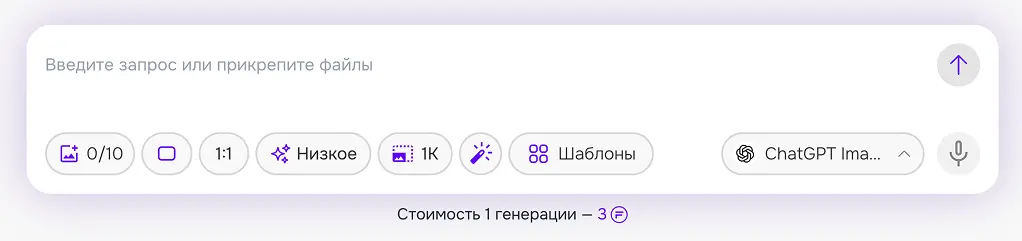
- При необходимости прикрепите референсы и в нижней панели студии задайте формат, качество и количество вариантов.
- Нажмите отправку — под полем заранее видна стоимость генерации в токенах платформы.
Можно диктовать запрос голосом (микрофон) или открыть «Шаблоны» и стартовать с готового сценария.
Параметры фото-студии
Набор кнопок зависит от выбранной модели: платформа показывает только то, что модель реально умеет. На скринах для ChatGPT Image 2 видны типичные настройки.
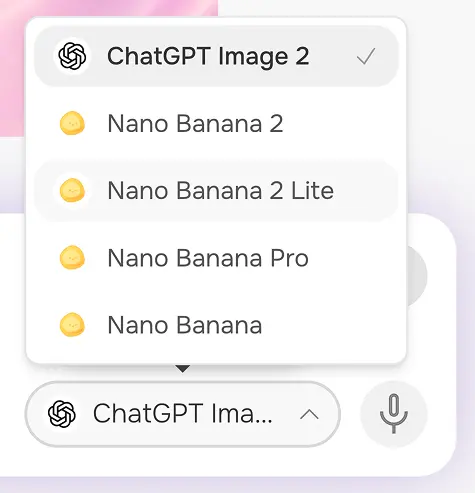
Модель
Полный каталог моделей доступен в смарт-панели в шапке. В нижней панели студии также может отображаться быстрый селектор текущей модели (компактный список без карточек вендоров). Доступны, например, ChatGPT Image 2 и линейка Nano Banana (включая Lite и Pro). От выбора модели зависят характер изображения, скорость и стоимость. Выбор ограничен тарифом организации.
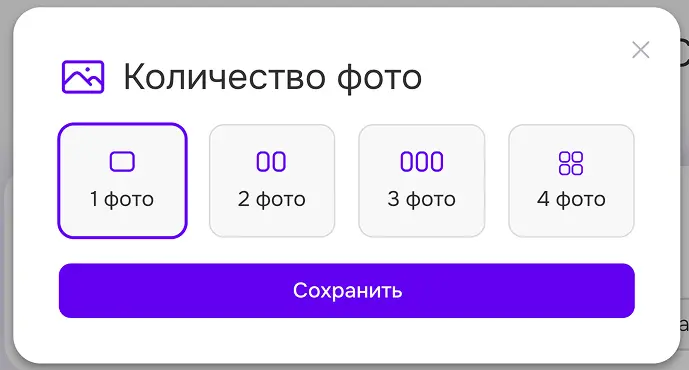
Количество фото
Сколько вариантов получить за один запуск: 1, 2, 3 или 4. Удобно для A/B: один промпт — несколько композиций, чтобы выбрать лучшую для рекламы.
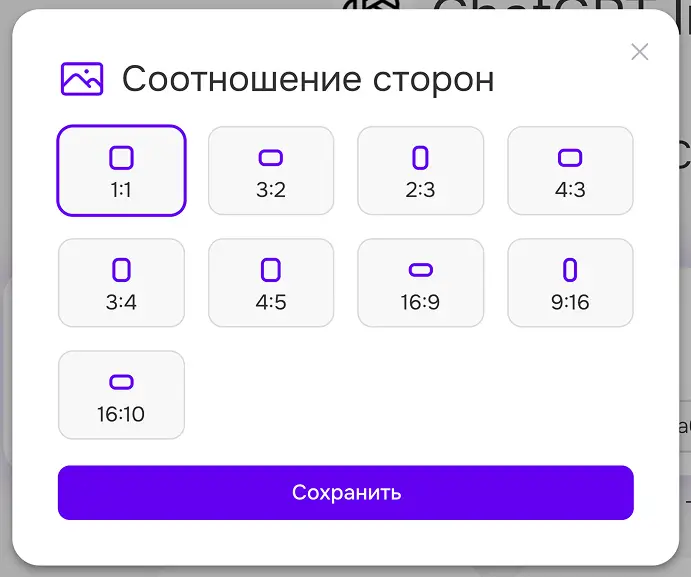
Соотношение сторон
Формат кадра под канал размещения:
| Формат | Когда уместен |
|---|---|
| 1:1 | Посты в ленте, аватарки, универсальный квадрат |
| 3:2 / 4:3 / 16:9 / 16:10 | Сайты, презентации, горизонтальные баннеры |
| 2:3 / 3:4 / 4:5 | Портреты, карточки товаров, вертикальные посты |
| 9:16 | Stories, Reels, вертикальные обложки |
Качество изображения
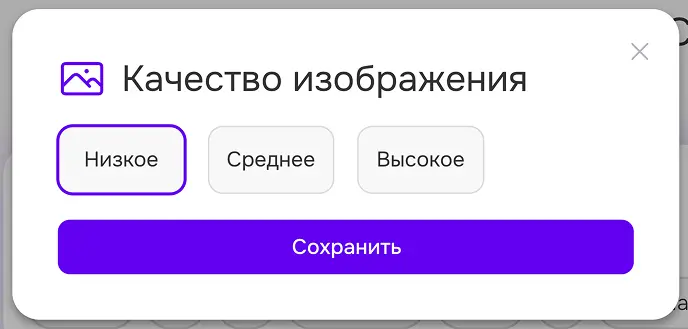
Уровни Низкое / Среднее / Высокое. Низкое — для черновиков и проверки идеи; высокое — для финальных материалов в рекламу и на сайт. Более высокое качество обычно дороже.
Разрешение
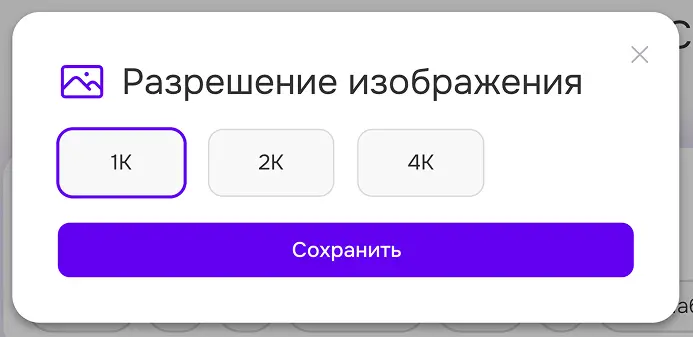
Отдельный контроль размера у части моделей: 1K / 2K / 4K. Для превью и внутренних макетов достаточно 1K; для печати, крупных баннеров и детальной ретуши — 2K или 4K.
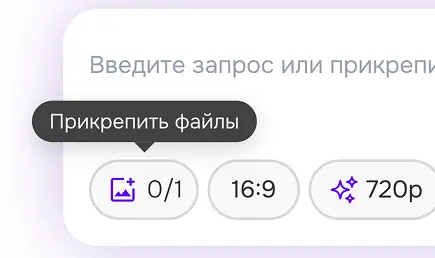
Референсы (прикрепить файлы)
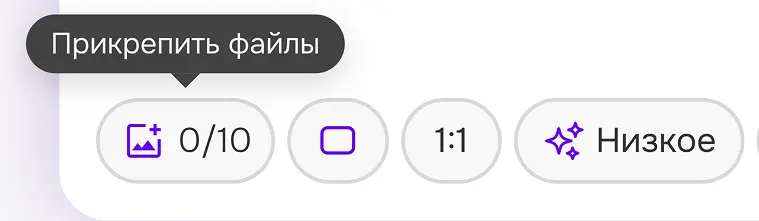
Счётчик вроде 0/10 — до десяти своих картинок как ориентир по стилю, продукту, лицу или композиции. Подходит для «сделай в том же духе» или «товар как на фото, но в другом интерьере». Часть моделей работает только по тексту — тогда слот файлов не появится.
Улучшить запрос и шаблоны
«Волшебная палочка» переписывает описание так, чтобы модель лучше поняла задачу: добавляет детали, стиль, композицию. Это отдельная операция со своим расходом токенов, помимо самой генерации картинки.
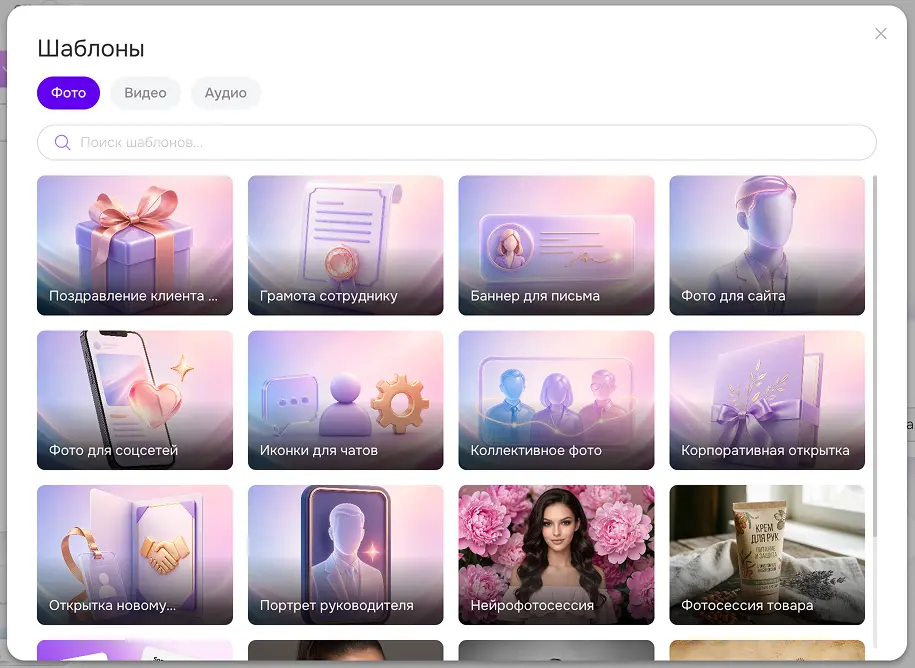
Шаблоны — каталог готовых бизнес-сценариев (вкладки Фото / Видео / Аудио). Для фото на экране, среди прочего:
- поздравление клиента, корпоративная открытка, открытка новому партнёру;
- грамота сотруднику, портрет руководителя, коллективное фото;
- баннер для письма, фото для сайта и соцсетей, иконки для чатов;
- нейрофотосессия, фотосессия товара.
Шаблон экономит время: не нужно писать промпт с нуля — достаточно подставить свои детали.
Стоимость генерации (фото)
Стоимость рассчитывается за генерацию. Под полем ввода отображается формулировка вида: «Стоимость 1 генерации — N токенов» (на примере со скрина при базовых настройках — 3 токена; итог зависит от модели и параметров).
На стоимость влияют:
- выбранная модель;
- качество и разрешение;
- количество фото за один запуск (2–4 варианта дороже одного);
- наличие и «вес» референсов.
Перед стартом нужная сумма резервируется на балансе; после успеха списывается фактическая стоимость. Если токенов не хватает — генерация не начнётся.
Типовые сценарии (маркетинг и дизайн)
- Карточка товара — референс упаковки + формат 1:1 или 4:5 + 2–4 варианта фона.
- Баннер рассылки — шаблон «Баннер для письма», широкий формат, короткий текст в промпте.
- Контент для соцсетей — 1:1 или 9:16, среднее/высокое качество, серия постов в одном стиле через референсы.
- HR и внутренние коммуникации — грамоты, открытки, «портрет руководителя» для сайта или презентации.
- Нейрофотосессия — портреты в нужной атмосфере без съёмки; затем доработка промптом в том же чате.
Результат: в ответе ассистента — одно изображение или сетка вариантов; можно открыть превью и скачать файл.
Видео-студия
Видео-студия создаёт короткие ролики по тексту и/или опорным картинкам. Как и фото-студия, это режим того же чата: запрос, параметры, готовое видео в истории. Подходит для коротких клипов в рекламу, соцсети, презентации и лендинги — без полноценной видеопродакшн-команды на каждый тест гипотезы.
Режимы генерации
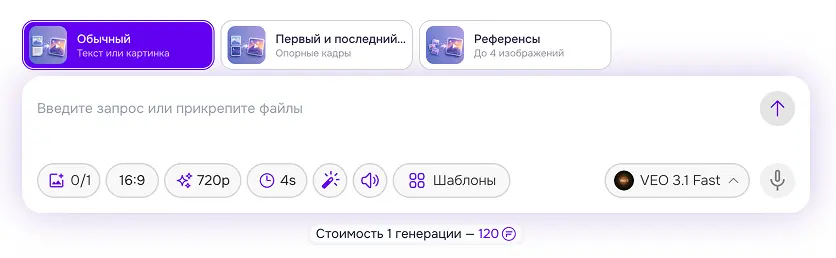
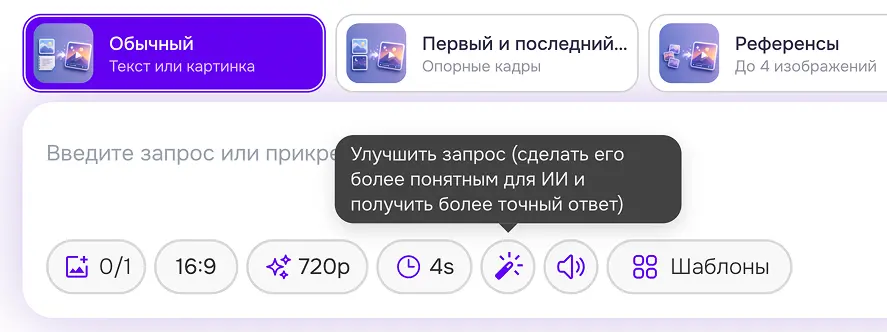
Вкладки режимов появляются, если выбранная модель поддерживает больше одного сценария. На скринах с VEO 3.1 Fast видны три основных режима.
Обычный — «Текст или картинка»
Классический путь: описать сцену текстом и при желании прикрепить одно изображение-референс (счётчик 0/1). Референс опционален: можно генерировать только по тексту.
Когда использовать: анонс продукта, атмосферный фон для презентации, короткий рекламный клип «из головы».
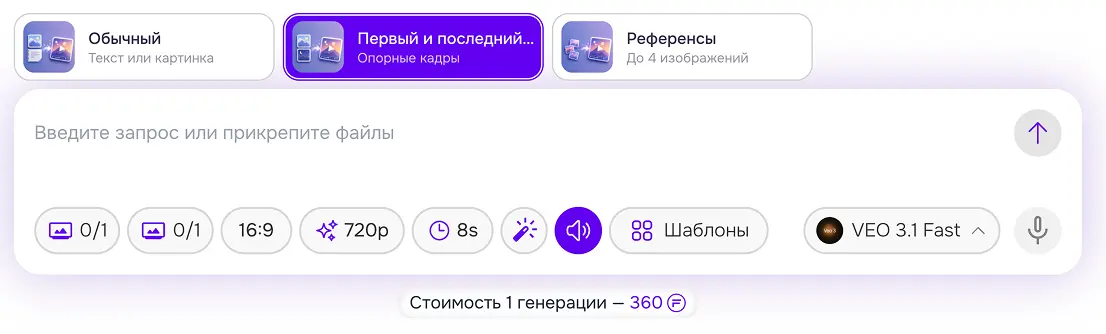
Первый и последний кадр — «Опорные кадры»
Ролик «переезжает» от начальной картинки к конечной. Два отдельных слота:
- Первый кадр (0/1);
- Последний кадр (0/1).
Часто оба кадра обязательны — отправка не сработает, пока файлы не загружены.
Когда использовать: морфинг упаковки «до/после», переход героя из точки A в точку B, контролируемая анимация между двумя макетами дизайнера.
Референсы — «До 4 изображений»
Несколько картинок как визуальные ориентиры (стиль, персонаж, продукт, локация). Счётчик 0/4, подсказка «Референс-изображения».
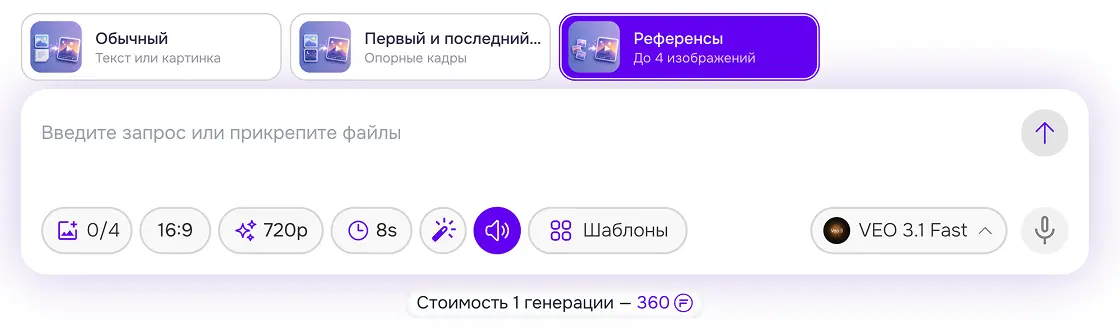
Когда использовать: удержать бренд-стиль и внешность героя/товара сразу из нескольких исходников; собрать ролик «в духе» мудборда.
При смене режима платформа убирает вложения, которые относятся к другому сценарию, чтобы не отправить «чужой» кадр не в тот слот.
У части моделей доступны и другие сценарии (продолжение ролика, переделка, комбинированный вход) — вкладки появятся сами, если модель это умеет.
Параметры ролика
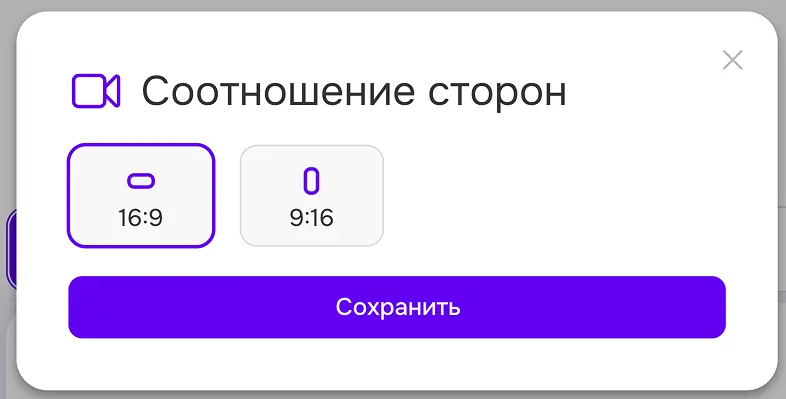
Соотношение сторон
На практике два рабочих формата:
- 16:9 — YouTube, сайт, презентации, горизонтальная реклама;
- 9:16 — Reels, Shorts, TikTok, Stories.
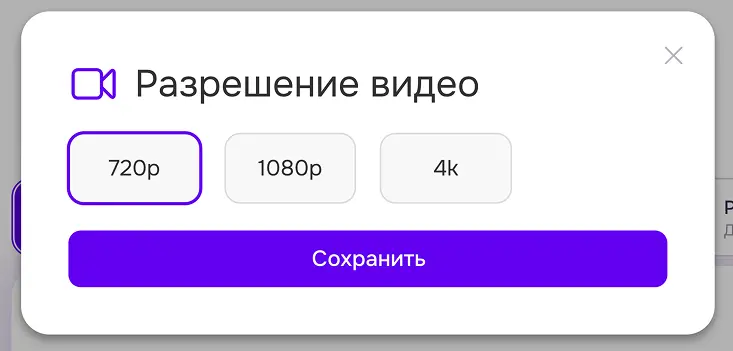
Разрешение
720p / 1080p / 4k. Для быстрых тестов креатива достаточно 720p; для финала в рекламу и на большой экран — 1080p или 4k (дороже).
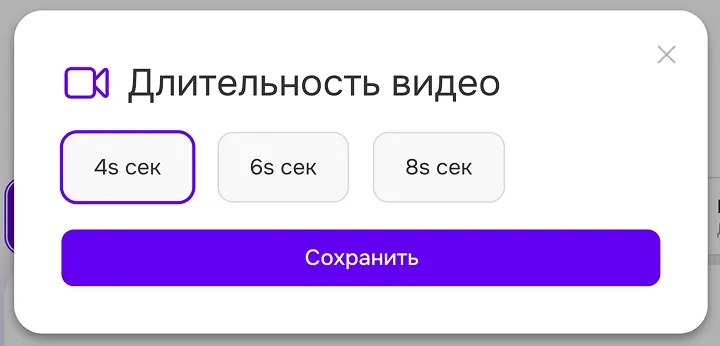
Длительность
Короткие клипы: 4 / 6 / 8 секунд (набор зависит от модели). Это формат «хука» для соцсетей и вставок в лендинг, а не полнометражного ролика.
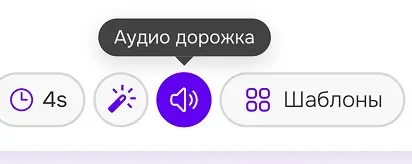
Аудиодорожка
Переключатель звука (иконка динамика): включить или выключить звук в ролике, если модель это поддерживает. Со звуком ролик обычно дороже, но сразу готов к публикации без отдельной озвучки.
Улучшить запрос и шаблоны
Подсказка у «палочки»: улучшить запрос, чтобы он был понятнее для ИИ и дал более точный ответ. Работает на языке исходного текста; списание токенов отдельное от самой генерации видео.
Кнопка «Шаблоны» открывает готовые видео-сценарии из каталога — удобно для типовых маркетинговых клипов.
Модель
На скринах активна VEO 3.1 Fast — быстрый вариант семейства Veo. В списке могут быть и другие видеомодели (Sora, Kling и др.) в зависимости от доступа по тарифу. От модели зависят доступные режимы, длительности и цена.
Стоимость генерации (видео)
Биллинг — за одну генерацию ролика (обычно одно видео за запуск). Под полем ввода сразу видна предварительная цена.
Примеры со скринов (модель VEO 3.1 Fast, ориентиры, не прайс-лист):
- обычный режим, 4 с, 720p — порядка 120 токенов;
- режимы с опорными кадрами или референсами, 8 с, со звуком — порядка 360 токенов.
Цена растёт при увеличении длительности, повышении разрешения и включении аудиодорожки. Точные цифры зависят от модели и выбранных опций. Перед стартом токены резервируются; при нехватке баланса запуск блокируется. Пока обязательные кадры не загружены или файл ещё грузится — кнопка отправки недоступна.
Типовые сценарии (маркетинг и дизайн)
- Хук для Reels/Shorts — режим «Обычный», 9:16, 4–6 с, аудио включено; короткий яркий промпт про продукт и действие.
- Анимация макета — «Первый и последний кадр»: статичный баннер → финальный кадр с CTA; дизайн контролирует начало и конец, ИИ заполняет движение.
- Ролик из мудборда — «Референсы»: логотип, упаковка, интерьер, персонаж (до 4 картинок) + описание сцены; единый стиль без съёмки.
- Презентация / сайт — 16:9, 720p или 1080p, без звука (звук добавите в монтаже) или со звуком, если модель даёт уместную дорожку.
- Серия A/B — один сюжет, разные промпты или референсы в том же чате; сравниваете клипы в истории и выбираете победителя для закупки трафика.
Результат в чате: сообщение ассистента с видеоплеером — просмотр и скачивание. Исходный запрос, кадры и референсы остаются выше в ленте, чтобы удобно итерировать.
Практические советы для команды
- Черновик дёшево, финал дороже. Для проверки идеи берите низкое качество / 1K / 720p и короткую длительность; для публикации поднимайте параметры.
- Формат выбирайте до генерации. Проще сразу 9:16 под Stories, чем потом кадрировать широкий ролик.
- Референсы экономят правки. Одна удачная упаковка или портрет в слоте сильнее длинного текстового описания «как у нас принято».
- Шаблоны — для новичков и срочных задач. Когда нет времени на промпт, стартуйте со сценария «фото для соцсетей» или аналога в видео-вкладке и допишите бренд-детали.
- Один чат — одна кампания. Удобно держать все варианты баннеров и клипов по продукту в одной истории: проще согласовать с коллегами и не потерять удачный промпт.
Аудио-студия
Аудио-студия — отдельный режим NEUROOFFICE.AI для создания музыки с помощью ИИ. Здесь не пишут обычный чат-ответ: пользователь собирает трек — с текстом и вокалом, без вокала (инструментал), продолжает уже готовый фрагмент или подкладывает аккомпанемент под свою вокальную запись.
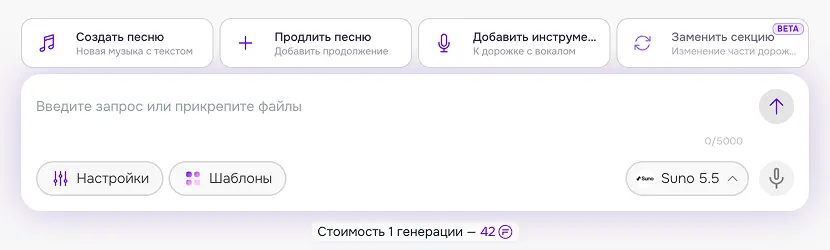
Студия открывается из шапки (смарт-панель: тип «Аудио» и модель). Интерфейс строится вокруг четырёх сценариев и нижнего поля запроса с параметрами стиля; у композера может быть быстрый селектор модели, полный каталог — в шапке.
Что видит пользователь на экране
Вверху — четыре вкладки сценариев:
- Создать песню — «новая музыка с текстом» (или без вокала, если включить инструментал).
- Продлить песню — «добавить продолжение» к уже существующему аудио.
- Добавить инструментал — «к дорожке с вокалом»: ИИ сочиняет сопровождение под загруженный вокал.
- Заменить секцию — помечена как beta; изменение части дорожки. На момент документации сценарий ещё не для повседневной работы.
Ниже — поле запроса (до 5000 символов), кнопки Настройки и Шаблоны, быстрый выбор модели у композера и индикатор стоимости одной генерации. Стоимость зависит от выбранной модели и отображается под панелью (например, десятки токенов за одну генерацию трека).
Модели и настройки стиля
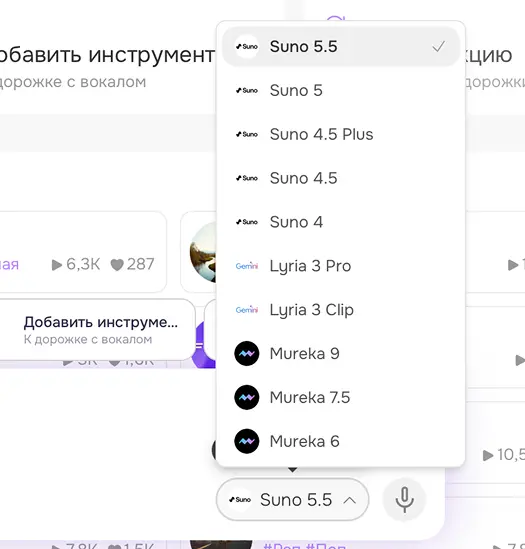
Перед генерацией пользователь выбирает движок музыки. В списке доступны линейки Suno (в т.ч. 5.5, 5, 4.5 Plus и более ранние), Lyria (семейство Gemini) и Mureka. Не все сценарии работают на всех моделях: продление и «инструментал к вокалу» рассчитаны на более новые версии Suno. Если выбранная модель сценарий не умеет, система предложит подходящую автоматически.
Кнопка Настройки открывает общие параметры модели: жанр (поп, рок, хип-хоп, электронная, джаз, Lo-Fi и десятки других), настроение, темп (авто / медленный / средний / быстрый), тип вокала (авто, мужской, женский, мульти, хор, дуэт), инструменты и связанные опции. У каждого блока есть подсказка. Можно сбросить всё к значениям по умолчанию.
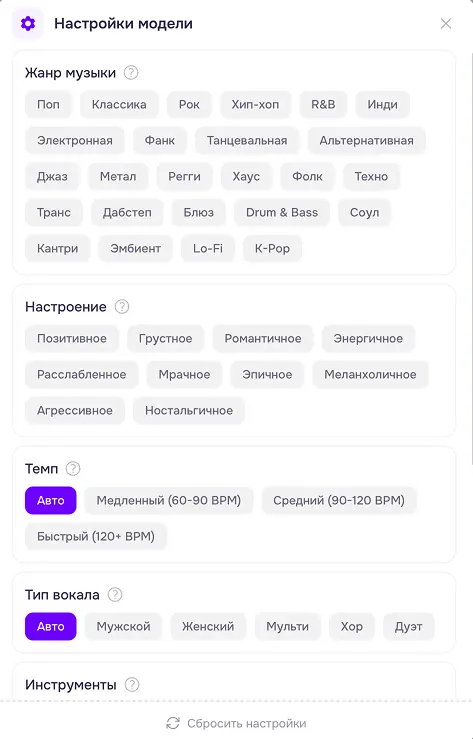
Эти же параметры стиль-блока встречаются и внутри мастера создания песни — там их удобнее пройти по шагам.
Сценарий 1. Создать песню
Основной путь — мастер из трёх шагов: Текст → Стиль → Генерация. Он открывается при выборе вкладки «Создать песню».
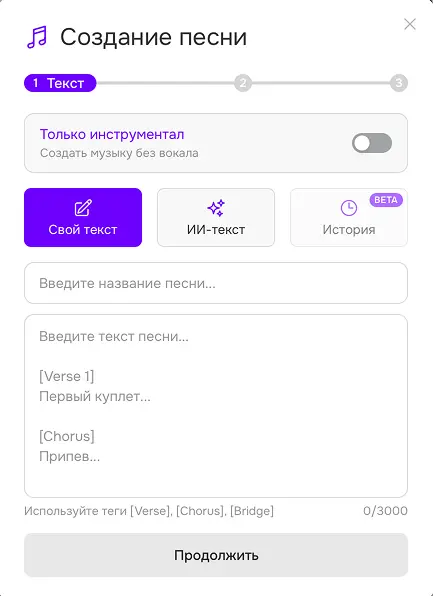
Шаг 1. Текст
Сверху шага — переключатель «Только инструментал» («создать музыку без вокала»).
Вариант A — песня с текстом (переключатель выключен)
Доступны вкладки источника текста:
- Свой текст — вручную: название (короткое поле) и текст песни до 3000 символов. Подсказка рекомендует теги структуры: [Verse], [Chorus], [Bridge], чтобы ИИ лучше понимал куплеты и припев.
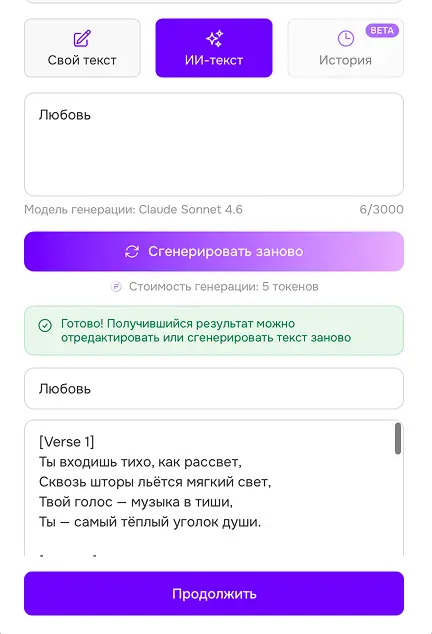
- ИИ-текст — пользователь описывает тему одной фразой или абзацем (например, «Любовь»), нажимает генерацию. Система пишет название и текст, показывает сообщение «Готово! … можно отредактировать или сгенерировать заново». Стоимость такой генерации текста фиксирована: 5 токенов. После этого текст и название можно править руками.
- История — beta: доступ к ранее сохранённым/сгенерированным текстам.
Пока обязательные поля пусты, кнопка «Продолжить» неактивна.
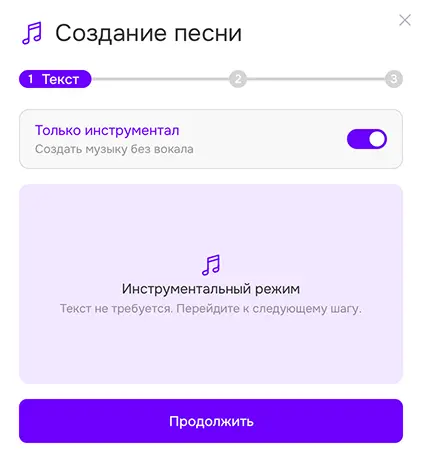
Вариант B — только инструментал (переключатель включен)
Поля текста скрываются. Показывается пояснение: «Текст не требуется. Перейдите к следующему шагу.» Пользователь сразу жмёт «Продолжить» — дальше настраивается стиль музыки без вокала.
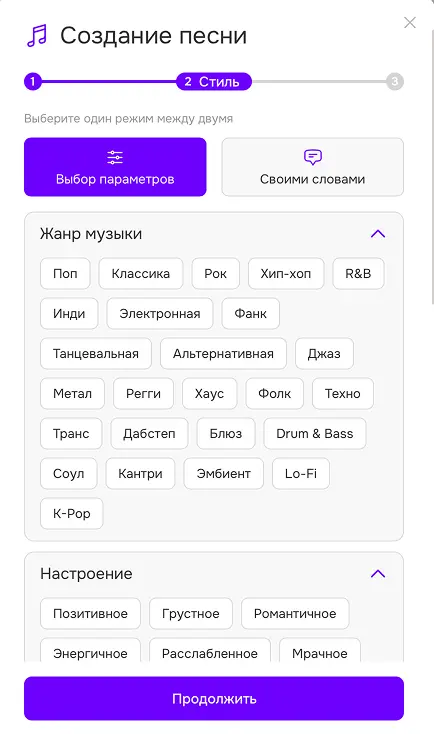
Шаг 2. Стиль
Нужно выбрать один из двух режимов:
- Выбор параметров — чипы и списки: жанр, настроение и другие блоки (как в общих настройках модели). Удобно, когда пользователь знает «хочу электронную + энергичное».
- Своими словами — свободное описание желаемого звучания; система сама подбирает параметры (отдельное небольшое списание токенов за автоподбор стиля — порядка нескольких токенов), после чего можно доработать чипы вручную.
Блоки «Жанр музыки», «Настроение» и соседние секции раскрываются и сворачиваются. Далее — снова «Продолжить».
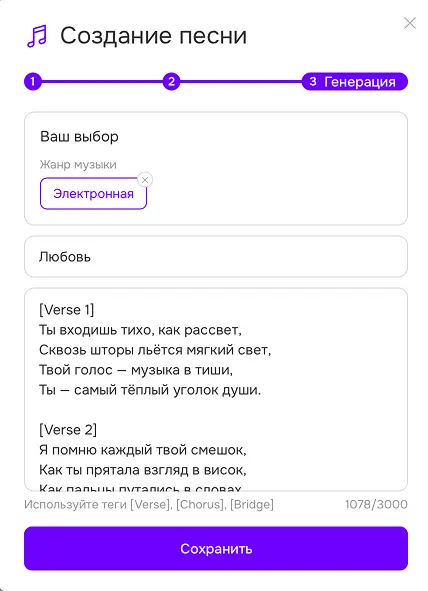
Шаг 3. Генерация (сводка)
Финальный экран показывает:
- выбранные стилевые теги («Ваш выбор») — любой тег можно снять крестиком;
- название;
- итоговый текст (если это не чистый инструментал), с тем же лимитом 3000 символов и подсказкой про теги куплетов.
Кнопка «Сохранить» отправляет задачу в чат: начинается генерация трека выбранной моделью. В результате пользователь получает готовый фрагмент (часто с обложкой, текстом и плеером) в ленте диалога — его можно прослушать и скачать.
Краткий чеклист создания песни
- Открыть Аудио → «Создать песню».
- Решить: с вокалом или только инструментал.
- Если с вокалом — ввести свой текст или сгенерировать ИИ-текст (5 токенов) и при необходимости поправить.
- Задать стиль чипами или своими словами.
- Проверить сводку → сохранить → дождаться трека → слушать / скачать.
Сценарий 2. Продлить песню
Нужен, когда трек уже есть, но хочется длиннее или продолжить с определённого места.
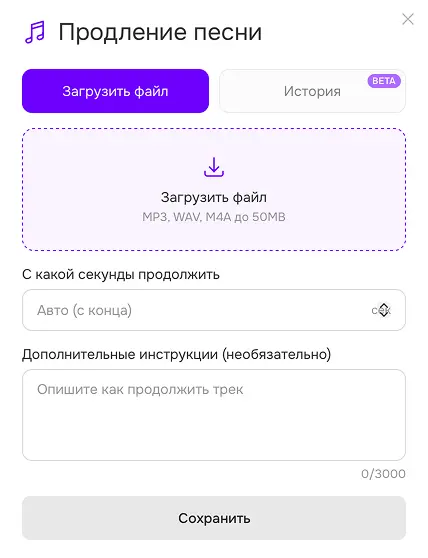
Открывается окно «Продление песни»:
- Вкладка «Загрузить файл» — перетащить или выбрать аудио MP3, WAV, M4A до 50 МБ.
- Поле «С какой секунды продолжить» — по умолчанию «Авто (с конца)»; можно указать конкретную секунду.
- «Дополнительные инструкции» (необязательно, до 3000 символов) — например, «сделай более спокойный припев» или «добавь гитарное соло».
- «Сохранить» — запускает продление.
Вкладка «История» помечена как beta.
Важно: для продления нужна модель, которая умеет этот режим. После отправки запроса студия возвращается к обычному режиму создания — продление выполняется как разовая операция.
Сценарий 3. Добавить инструментал к вокалу
Отдельный случай: у пользователя уже есть запись с голосом (демо, акапелла, черновик), а нужна музыкальная подложка.
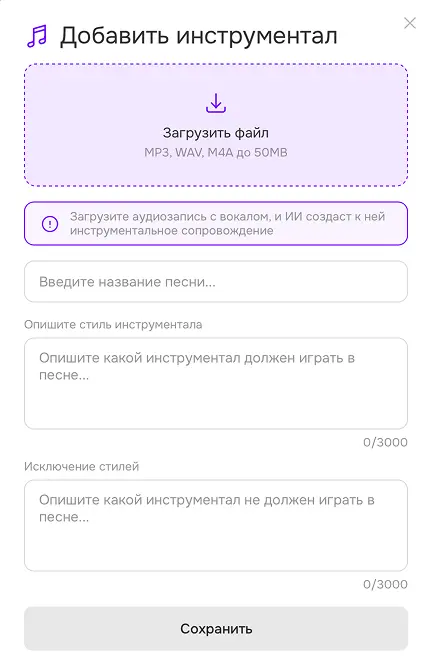
Окно «Добавить инструментал»:
- Загрузить файл (те же форматы: MP3, WAV, M4A до 50 МБ).
- Подсказка на экране: «Загрузите аудиозапись с вокалом, и ИИ создаст к ней инструментальное сопровождение».
- Указать название песни.
- Описать стиль инструментала — что должно звучать (жанр, настроение, инструменты).
- При желании заполнить «Исключение стилей» — чего в аккомпанементе быть не должно (например, «без тяжёлого металла», «без синтезаторов»).
- «Сохранить» — запуск.
Переключатель «Только инструментал» в мастере создания формирует новую композицию без вокала. Функция «Добавить инструментал» создаёт сопровождение к уже загруженной вокальной записи.
Правила и ограничения
| Тема | Правило простым языком |
|---|---|
| Форматы загрузки | MP3, WAV, M4A; не больше 50 МБ |
| Текст песни в мастере | до 3000 символов; название — отдельное короткое поле |
| Поле быстрого запроса на панели студии | до 5000 символов |
| ИИ-текст | ~5 токенов за одну генерацию текста; результат можно править |
| Автоподбор стиля «своими словами» | небольшое отдельное списание (порядка 3 токенов) |
| Генерация трека | по тарифу выбранной модели; цена видна под панелью |
| Продление и «инструментал к вокалу» | доступны не на всех моделях; предпочтительны актуальные Suno |
| Заменить секцию | beta, не опираться в рабочих процессах |
| История текстов / файлов внутри мастеров | beta |
| Инструментал без текста | разрешён: пустой текст не блокирует отправку, если включён режим без вокала |
Типичные сценарии использования в бизнесе
- Реклама и соцсети — короткий трек под ролик: мастер «Создать песню» → ИИ-текст по брифу → жанр «танцевальная / поп» → генерация.
- Фон для презентаций и подкастов — «Только инструментал» + спокойное настроение / эмбиент / Lo-Fi.
- Доработка демо — вокалист загружает акапеллу → «Добавить инструментал» с описанием стиля и исключениями.
- Удлинение джингла — «Продлить песню» с продолжением с конца или с нужной секунды и краткой инструкцией.
Порядок работы
В аудио-студии пользователь выбирает сценарий (новая песня / продолжение / подложка к вокалу), затем модель и стиль; при необходимости задаёт текст вручную или с помощью ИИ. Перед запуском рекомендуется учитывать ограничения по форматам, объёму текста и совместимости моделей.
2.6. Управление чатами
Слева в рабочей области отображается список диалогов, папок, заметок и исследований. Доступны создание, переименование, закрепление, перенос в папки, удаление в архив и восстановление.
Рабочая область NEUROOFFICE.AI — единый экран, с которого запускают чаты, студии (фото, видео, музыка), ассистентов и бизнес-агентов, а также организуют материалы. Слева — история и папки, по центру — каталог возможностей и поле запроса, сверху — баланс, снизу слева — служебное меню (помощь, настройки, архив, реферальная программа).
2.6.1. Что видит пользователь на главном экране
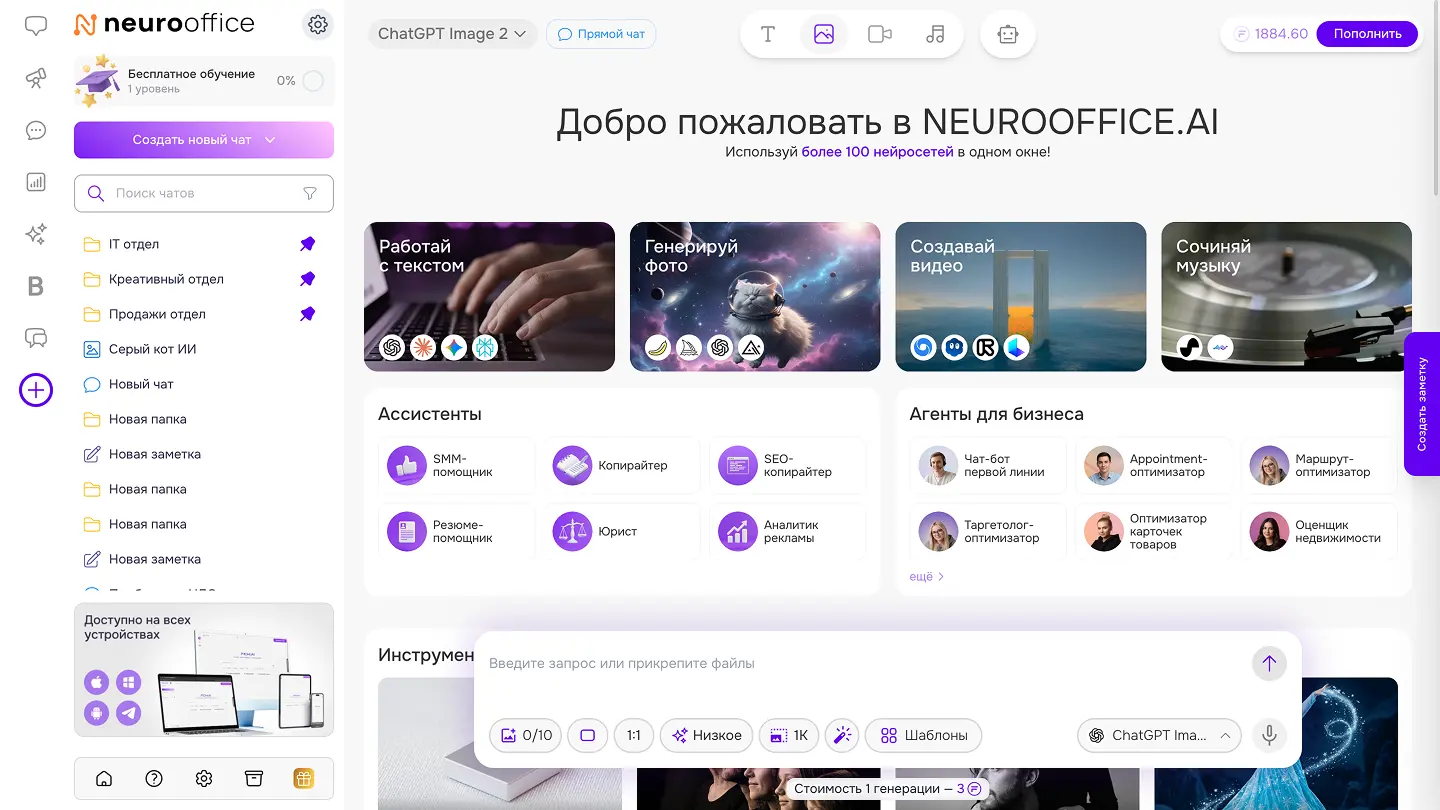
После входа открывается приветственный экран «Добро пожаловать в NEUROOFFICE.AI» с подзаголовком о доступе к более чем ста нейросетям в одном окне. Центральная зона — стартовая витрина возможностей, а не пустой чат.
Основные блоки:
- Карточки быстрого старта — «Работай с текстом», «Генерируй фото», «Создавай видео», «Сочиняй музыку». По нажатию пользователь сразу попадает в нужный сценарий.
- Ассистенты — готовые роли (SMM-helper, копирайтер, SEO-копирайтер, юрист и др.) для типовых задач.
- Агенты для бизнеса — прикладные сценарии (чат-бот первой линии, оптимизатор записи, оценщик недвижимости и т.п.).
- Инструменты — дополнительный блок ниже при прокрутке.
Справа закреплена вкладка «Создать заметку». В правом верхнем углу — баланс и кнопка «Пополнить».
Рекомендуется начинать работу с главного экрана: карточки сценариев, поле запроса в нижней части рабочей области, затем список истории в левой колонке.
2.6.2. Левая колонка: история работы и организация
Левая боковая панель — основной «органайзер» рабочей области. Здесь пользователь держит под рукой чаты, папки и заметки, запускает новую работу и ищет нужный диалог.
Сверху вниз типичная структура панели:
- Логотип NEUROOFFICE — возврат на главную / рабочую область.
- Шестерёнка рядом с логотипом — быстрый переход в настройки аккаунта (профиль).
- Карточка «Бесплатное обучение» — показывает уровень и прогресс (например, «1 уровень», «0%»). Это встроенный путь обучения работе с платформой; прогресс мотивирует пройти вводные шаги.
- Кнопка «Создать новый чат» (фиолетовая, с выпадающим списком) — главный старт работы.
- Поиск чатов и фильтр — быстрый поиск по истории.
- Список папок и элементов — закреплённые папки, затем чаты, папки и заметки в общей ленте.
- Баннер «Доступно на всех устройствах» — напоминание, что платформой можно пользоваться с iOS, Windows, Android и через Telegram.
- Нижнее служебное меню из пяти иконок (см. раздел ниже).
Как начать новую работу
- Нажмите «Создать новый чат».
- При необходимости откройте стрелку справа на кнопке — появится меню типов запуска: прямой чат, супер-агент, фото-/видео-/аудио-студии, ИИ-ассистенты, глубокое исследование, создание папки или заметки и др.
- Выберите нужный сценарий или просто начните ввод в нижней панели запроса.
- Диалог появится в истории слева; его можно переименовать и положить в папку.
Часть пунктов меню помечена как «скоро» — они видны пользователю, но ещё не доступны для полноценного запуска; при клике платформа сообщает о статусе функции.
Правила:
- Отдельный чат на отдельную задачу упрощает поиск и снижает путаницу в контексте.
- Создание папки и заметки из меню доступно авторизованному пользователю; гостевой режим может попросить сохранить результат / войти.
- Поиск в левой колонке — основной способ найти старый диалог без прокрутки всей истории.
2.6.3. Папки: структура «как в отделах»
Папки позволяют группировать чаты и связанные материалы по проектам, отделам или темам. В интерфейсе доступны названия вроде «IT отдел», «Креативный отдел», «Продажи отдел» — для каждого подразделения можно создать отдельную папку.
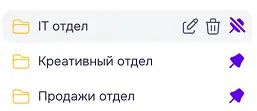
Что можно делать с папкой:
- Открыть / свернуть — клик по строке папки показывает или скрывает содержимое.
- Переименовать — иконка карандаша (появляется при наведении).
- Удалить — иконка корзины; удалённая папка попадает в архив (см. ниже).
- Закрепить / открепить — иконка «гвоздика». Закреплённые папки остаются на виду и быстрее находятся в списке.
Вы можете создавать папки по отделам или проектам организации, закреплять наиболее используемые папки в верхней части списка и применять единую схему именования (например, «Отдел / Проект / Клиент») для единообразной навигации в рабочей области.
2.6.4. Нижнее меню боковой панели
Внизу левой колонки всегда доступна компактная панель из пяти иконок. Подписи появляются всплывающей подсказкой при наведении — экран не загромождается текстом.

| Иконка | Название | Зачем нужна |
|---|---|---|
| Домик | Главная | Возврат на маркетинговую / корпоративную главную NEUROOFFICE |
| Знак вопроса | Доп. навигация / помощь | Меню поддержки и обучения |
| Шестерёнка | Настройки профиля | Переход в настройки аккаунта |
| Коробка | Архив | Удалённые чаты, папки и заметки |
| Подарок (золотой) | Рефералка | Реферальная программа и бонусы |
Меню «знак вопроса»
При нажатии открывается список:
- Техподдержка — обращение в службу поддержки.
- База знаний — инструкции и справочные материалы.
- Обучение — встроенные обучающие сценарии.
- Сообщество Telegram — канал / сообщество пользователей.
- Для бизнеса — корпоративный контур NEUROOFFICE.
- Telegram Mini App — работа с платформой внутри Telegram.
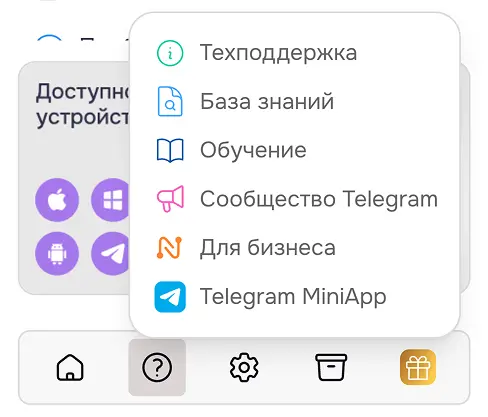
Настройки профиля
Иконка шестерёнки ведёт в раздел настроек аккаунта: профиль, платежи, ключи, инструкции, устройства и другие персональные параметры. Туда же можно попасть через шестерёнку у логотипа вверху боковой панели.
Архив
Иконка архива открывает раздел восстановления удалённых объектов.
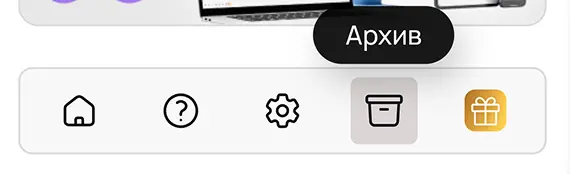
Реферальная программа
Золотая иконка подарка открывает реферальную программу («Рефералка»). Если пользователь ещё не подключён к программе, сначала показывается знакомство / активация; затем — личный кабинет реферала.
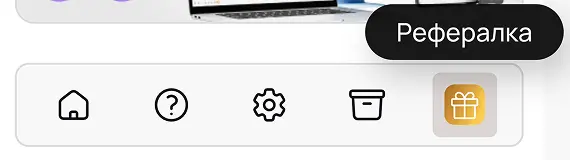
Правило доступа: архив и часть настроек требуют авторизованного аккаунта. В гостевом режиме платформа предложит войти или сохранить результат.
2.6.5. Архив: правила хранения и восстановления
Архив — это «корзина» рабочей области. Сюда попадают удалённые чаты, папки и заметки.
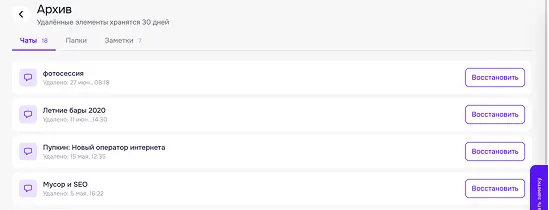
Как пользоваться:
- Откройте архив из нижнего меню боковой панели.
- Выберите вкладку: Чаты, Папки или Заметки (рядом с названием может отображаться количество).
- В карточке элемента указаны название и дата удаления.
- Нажмите «Восстановить», чтобы вернуть объект в рабочую область.
Удалённые элементы хранятся в архиве 30 дней. По истечении срока восстановление из интерфейса недоступно.
Стрелка «назад» в шапке архива возвращает к предыдущему разделу.
2.6.6. Узкая полоска модулей и каталог
Слева от основной боковой панели — быстрые ярлыки разделов и модулей (чат, анонсы, история, аналитика, ИИ-сценарии, боты и др.). Набор зависит от того, какими модулями пользуется сотрудник.
Кнопка «+» открывает каталог модулей: пользователь может добавить инструмент в быстрый доступ или запросить отсутствующий.
2.6.7. Шапка: смарт-панель (выбор модели) и ассистенты
Смарт-панель расположена в шапке чата и предназначена для выбора типа работы и модели.
В шапке доступны следующие элементы:
- Переключатель типа работы: текст (T), фото, видео или аудио; активный тип подсвечен.
- Смарт-панель — открывается по иконке типа или по названию текущей модели слева в шапке. Отображается список вендоров и моделей с метриками (стоимость, знания, скорость, контекст) и статусом локализации.
- Круглая кнопка с роботом рядом с переключателем типов — открывает каталог ИИ-ассистентов (боты платформы и «Мои боты»).
- Справа — баланс токенов и кнопка «Пополнить».
Подробное описание сравнения вендоров и локализованных моделей приведено в разделе 2.4.
2.6.8. Нижнее поле ввода
В нижней части центральной зоны расположено поле ввода сообщений.
В поле ввода доступны:
- ввод текста запроса и отправка;
- кнопка «+» — добавление файлов и дополнительные действия (база промптов, улучшить промпт, поделиться, создать ассистента и др.);
- параметры ответа, веб-поиск, режим рассуждения, Auto;
- голосовой ввод и сценарии «Общение»;
- в режимах фото / видео / аудио — параметры студии (формат, качество, шаблоны, референсы и т.п.);
- под полем — ориентировочная стоимость (контекст / вывод или цена одной генерации).
Порядок работы:
- В шапке выберите тип работы и модель в смарт-панели.
- При необходимости откройте каталог ассистентов кнопкой с роботом в шапке.
- В нижнем поле введите запрос, при необходимости прикрепите файлы и задайте параметры ответа или студии.
- Проверьте стоимость под полем и отправьте запрос.
Подробности текстового ввода — в разделе 2.4; параметры студий — в разделе 2.5.
2.6.9. Кнопка «Создать бота»
Кнопка «+ Создать бота» запускает мастер собственного ИИ-ассистента (обычно в разделе управления ботами, рядом с поиском или списком). Это вход для компаний, которым нужны свои роли: корпоративный копирайтер, менеджер по продажам, поддержка с базой знаний.
Далее пользователь настраивает ассистента (основные параметры, база знаний, файлы, вложения, доступ). Готовый бот доступен из кнопки ассистентов в шапке или из каталога ассистентов. Подробности мастера приведены в разделе про ИИ-ассистентов.
2.6.10. Футер сайта
Внизу обзорных страниц расположен футер с ссылками на поддержку, тарифы, статус сервиса и правовые документы.
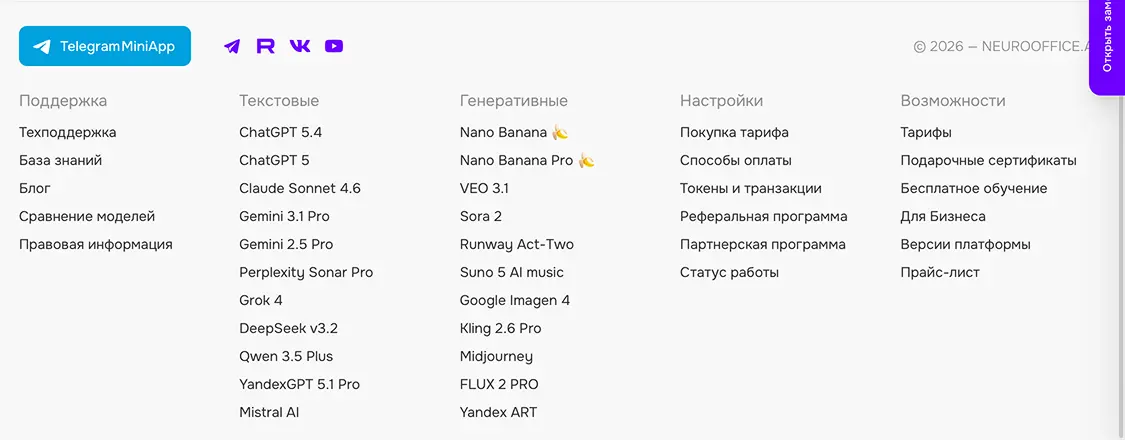
Структура:
- Верхняя строка: Telegram Mini App, соцсети, копирайт.
- Поддержка — техподдержка, база знаний, блог, сравнение нейросетей, правовая информация.
- Текстовые / Генеративные — списки языковых и медиа-моделей.
- Настройки — тарифы, оплата, токены и транзакции, партнёрство, статус работы.
- Возможности — прайс, сертификаты, обучение, версии платформы, «Для бизнеса».
2.6.11. Краткая сводка раздела
- Главный экран — витрина сценариев.
- Левая колонка — чаты, папки, поиск, обучение.
- Нижнее меню боковой панели — помощь, профиль, архив, реферальная программа.
- Архив — хранение удалённых элементов в течение 30 дней.
- Смарт-панель (в шапке) — выбор типа работы и модели.
- Кнопка с роботом в шапке — каталог ИИ-ассистентов.
- Поле ввода (внизу) — текст, файлы, голос, параметры ответа или студии и отправка.
- Создание бота — из раздела ассистентов; готовый бот открывается кнопкой с роботом в шапке.
- Настройки аккаунта — шестерёнка у логотипа и нижнее меню боковой панели.
- Баланс и «Пополнить» отображаются в шапке.
- Каталог модулей («+» слева) — добавление инструментов в рабочую область.
- Футер — поддержка, тарифы и правовая информация.
Архив предназначен для временного хранения удалённых чатов, папок и заметок. Срок хранения — 30 дней, после чего элементы удаляются окончательно. Архив открывается из нижнего меню боковой панели (иконка коробки с подписью «Архив»).
Как устроен экран
На странице «Архив»:
- заголовок и напоминание: «Удалённые элементы хранятся 30 дней»;
- три вкладки со счётчиками: Чаты, Папки, Заметки;
- список элементов: название, дата и время удаления («Удалено: …»);
- у каждого пункта кнопка «Восстановить».
Вкладки разделяют типы объектов: чаты, папки и заметки. Счётчик на вкладке показывает число объектов в архиве.
Что происходит при удалении и восстановлении
Когда пользователь удаляет чат, папку или заметку в основном интерфейсе, объект не исчезает сразу: он помечается как удалённый и перестаёт отображаться в обычных списках, но остаётся в архиве до 30 дней.
Восстановление возвращает элемент в рабочее пространство. Если чат находился в папке, а сама папка ещё в архиве, чат может восстановиться без привязки к этой папке. После восстановления объект снова отображается в обычном списке.
Дополнительно
- При ошибочном удалении объект можно восстановить из архива в течение 30 дней.
- Перед массовой очисткой списков рекомендуется проверить содержимое архива.
- Папки в архиве размещены на отдельной вкладке: при восстановлении папки возвращается структура; содержимое восстанавливается отдельно, если чаты или заметки также были удалены.
- Архив доступен авторизованным пользователям.
Архив предназначен для временного хранения удалённых объектов. Для постоянного хранения рекомендуется не удалять объекты либо заранее экспортировать или скопировать содержимое.
2.7. ИИ-ассистенты
ИИ-ассистент в NEUROOFFICE.AI — это готовый «сотрудник» с ролью, инструкцией и при необходимости своими материалами. Вместо того чтобы каждый раз заново объяснять нейросети, кто вы и как отвечать, вы один раз настраиваете бота и дальше просто открываете его в чате. Ассистенты бывают текстовые (переписка, скрипты, консультации) и студийные (фото, видео, аудио) — под конкретный формат работы.
Панель ассистентов открывается из шапки чата круглой кнопкой с роботом рядом с переключателем типов (текст / фото / видео / аудио). Из этой панели также доступно создание собственного бота.
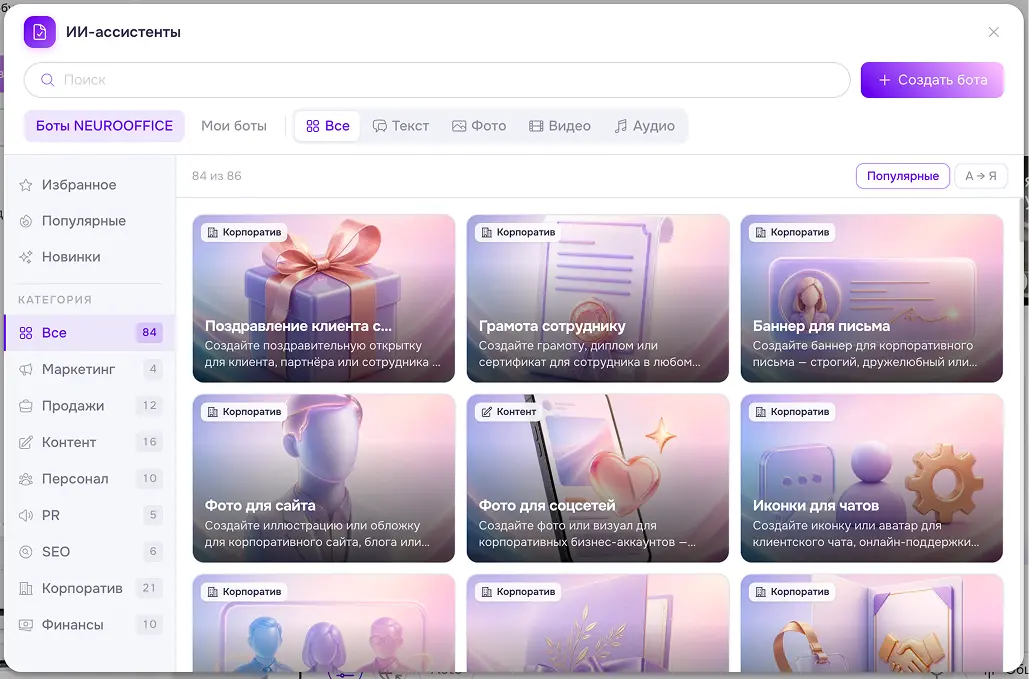
Каталог NEUROOFFICE и «Мои боты»
Вверху панели два крупных раздела.
Боты NEUROOFFICE
Это каталог платформы: готовые ассистенты под типовые задачи бизнеса. На карточках — обложка, название и короткое описание. Примеры со скрина: «Поздравление клиента», «Грамота сотруднику», «Баннер для письма», «Фото для сайта», «Фото для соцсетей», «Иконки для чатов». Такие боты можно сразу взять в работу — без настройки с нуля.
Мои боты
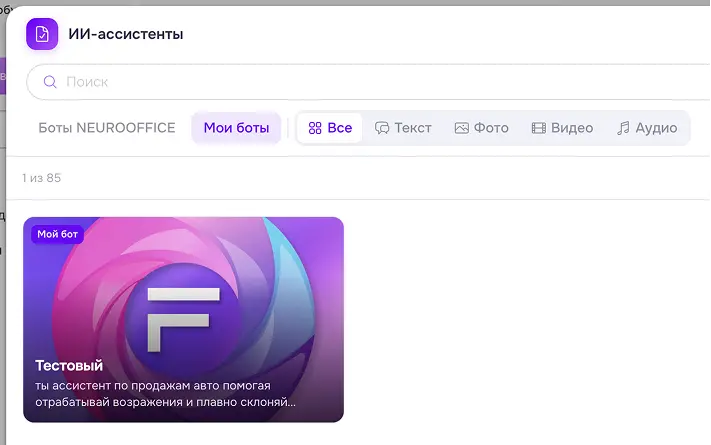
Здесь лежат ваши собственные ассистенты и те, которыми с вами поделились. На карточке — метка «Мой бот», имя и фрагмент инструкции (системного промпта). Если своих ботов ещё нет, вкладка почти пустая: остаётся создать первого через «+ Создать бота».
Практическое правило: для типовой задачи сначала посмотрите каталог NEUROOFFICE; если нужна своя роль, свои регламенты или свои документы компании — создайте бота во вкладке «Мои боты».
Поиск, фильтры и сортировка
Панель устроена так, чтобы за минуту найти нужного ассистента среди десятков карточек.
- Поиск — строка «Поиск» сверху. Ищет по названию и описанию.
- Тип результата — переключатели: Все / Текст / Фото / Видео / Аудио. Так отделяют текстовых консультантов от генераторов картинок, роликов и музыки.
- Категории слева (в каталоге NEUROOFFICE):
- быстрые списки — Избранное, Популярные, Новинки;
- рабочие группы — Маркетинг, Продажи, Контент, Персонал, PR, SEO, Корпоратив, Финансы и другие;
- счётчик рядом с категорией показывает, сколько ботов внутри.
- Сортировка над сеткой: «Популярные» или «А → Я».
- Избранное — звёздочка на карточке сохраняет ассистента в личный быстрый список (удобно для ежедневных ролей).
Счётчик вида «84 из 86» показывает, сколько карточек видно после фильтров относительно полного набора в текущем разделе.
Как создать своего бота
Точка входа — фиолетовая кнопка «+ Создать бота» в правом верхнем углу панели.
Открывается мастер с пятью вкладками: Основное, База знаний, RAG файлы, Вложения, Доступ. Пока не заполнены обязательные поля вкладки «Основное», кнопка «Создать» неактивна — система подсказывает, чего не хватает.
Вкладка «Основное»
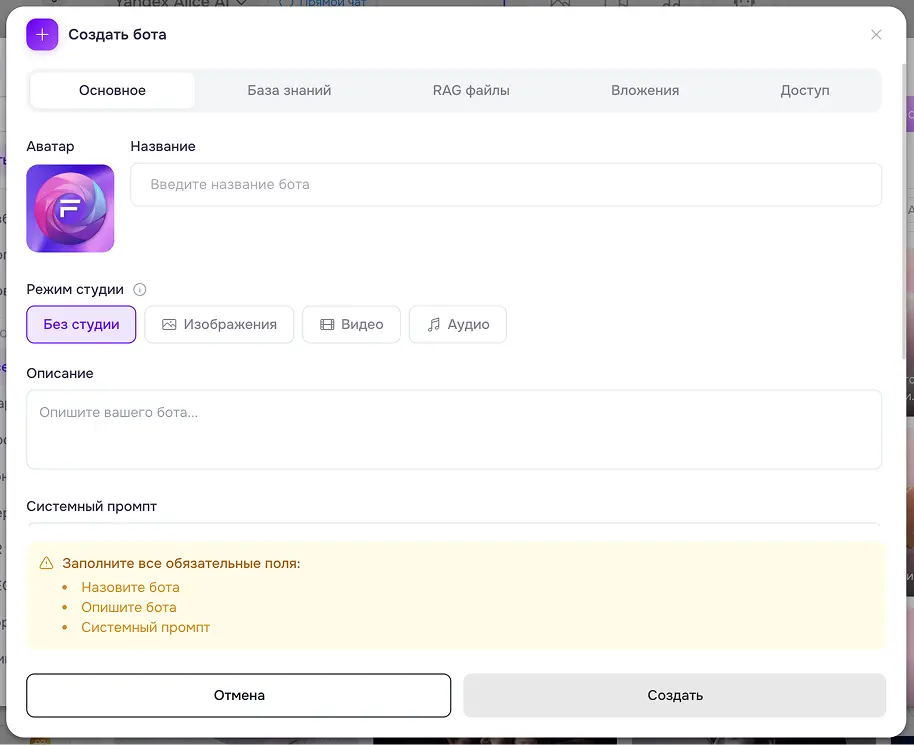
Здесь задаётся «личность» ассистента.
| Поле | Зачем |
|---|---|
| Аватар | Картинка на карточке и в чате — чтобы команда отличала ботов визуально |
| Название | Короткое рабочее имя («Скрипт холодных звонков», «HR-онбординг») |
| Режим студии | Без студии (обычный текст) / Изображения / Видео / Аудио — формат, в котором бот будет работать |
| Описание | Что видит пользователь в каталоге: для кого бот и какую задачу закрывает |
| Системный промпт | Главная инструкция: роль, тон, запреты, структура ответа, критерии качества |
Обязательны для сохранения: название, описание и системный промпт. Без них бота создать нельзя — об этом предупреждает жёлтый блок внизу формы.
Ниже на той же вкладке — блок моделей.
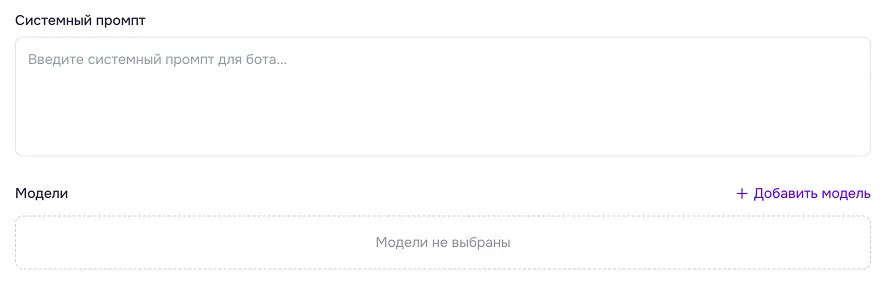
- Кнопка «+ Добавить модель» открывает список доступных нейросетей (с поиском). Можно выбрать одну или несколько.
- Если модели не выбраны, при работе с ботом пользователю доступны все модели, разрешённые его тарифом и политикой организации.
- Если модели выбраны, в чате останутся только они — удобно зафиксировать «этот бот всегда на Gemini» или «только локализованные модели».
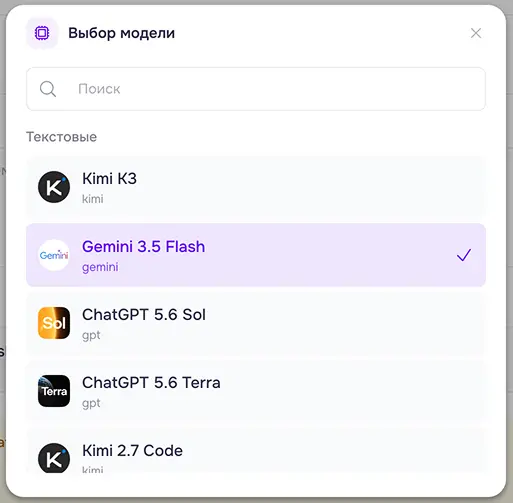
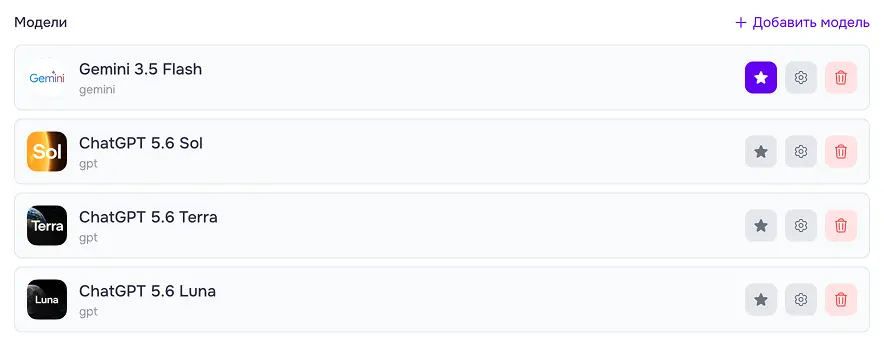
У каждой добавленной модели есть:
- звезда — основная (стартовая) модель при открытии бота;
- шестерёнка — персональные настройки: размер ответа, «температура» (точность ↔ креативность), тон и другие параметры конкретной модели;
- корзина — убрать модель из списка бота.
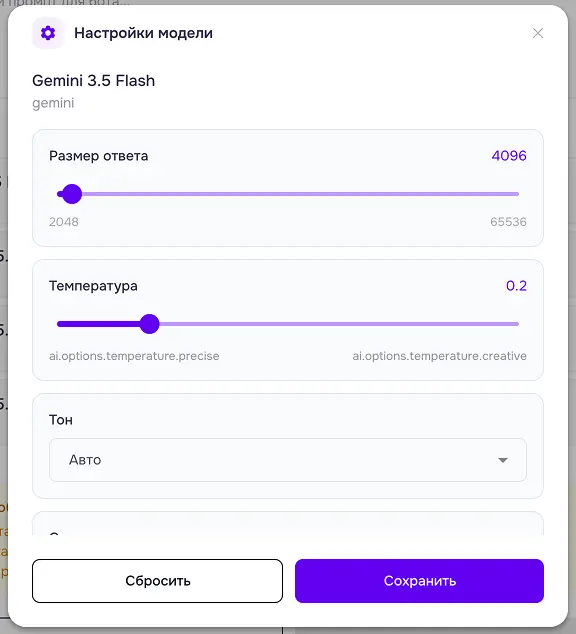
Совет по промпту: пишите так, будто инструктируете нового сотрудника. Укажите роль («ты менеджер по продажам авто»), стиль («коротко, по делу, без воды»), что нельзя делать («не обещай скидку без согласования») и какой формат ответа нужен (таблица, чек-лист, скрипт звонка).
Вкладка «База знаний»
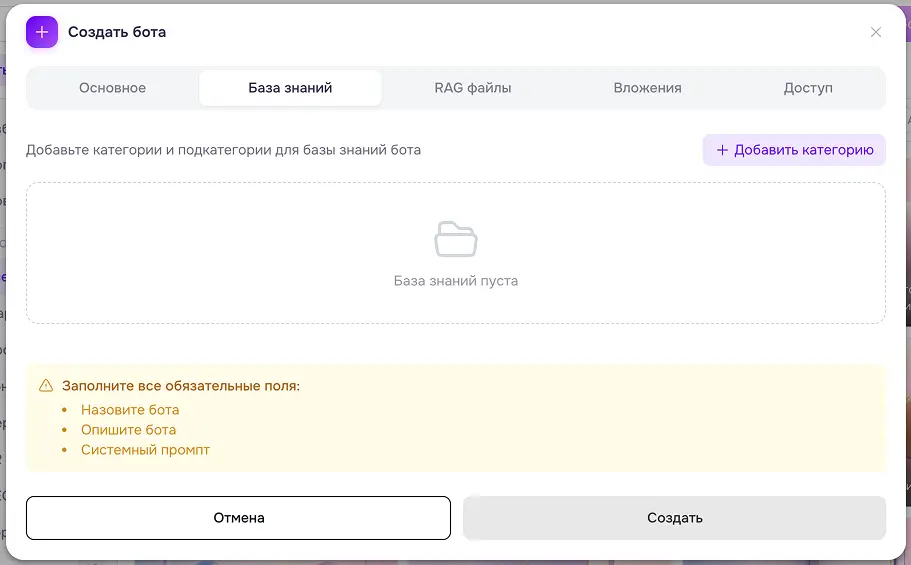
База знаний — это структурированные справочники внутри бота: категории и подкатегории с текстами. Подходит для FAQ, прайсов в виде текста, регламентов, скриптов возражений, внутренних правил — всего, что удобно разложить по разделам руками.
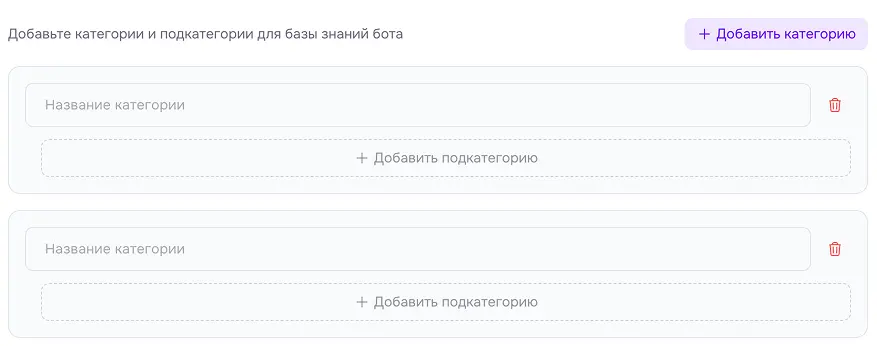
Как пользоваться:
- Нажмите «+ Добавить категорию» (например, «Цены», «Гарантия», «Возражения»).
- Внутри категории добавьте подкатегории — отдельные статьи со своим названием и текстом.
- Ненужные блоки удаляйте корзиной; статьи можно включать и выключать, не удаляя их полностью.
Включённые материалы база знаний всегда «подкладывает» ассистенту при ответах — как постоянный корпоративный конспект. Это не загрузка файла, а ручная библиотека фактов.
Вкладка «RAG файлы» — документы для ответов
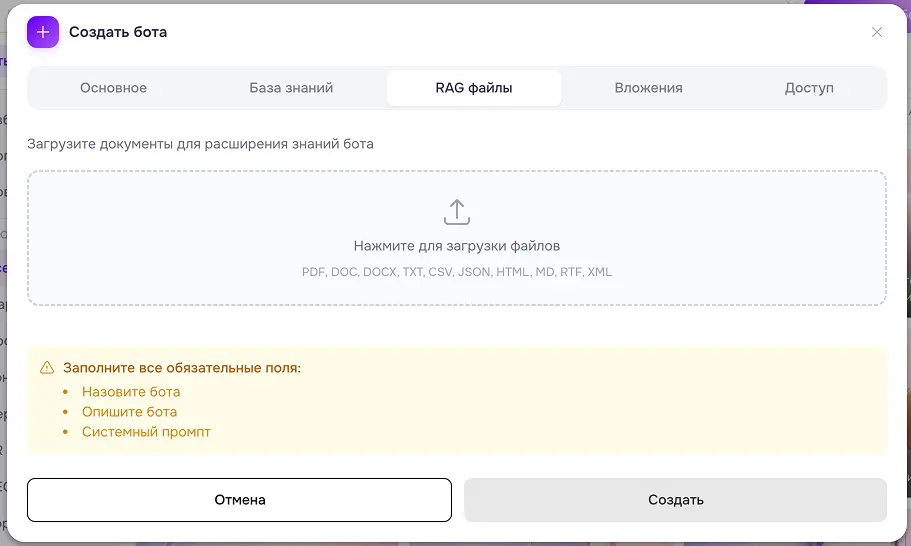
Вкладка предназначена для загрузки документов, по которым ассистент формирует ответы: прайс-листы, инструкции, шаблоны договоров, каталоги услуг, должностные инструкции, методички и иные файлы.
Порядок работы:
- Загрузите файл (PDF, DOC/DOCX, TXT, CSV, JSON, HTML, Markdown, RTF, XML).
- Платформа обрабатывает документ и индексирует содержимое.
- При вопросе в чате с этим ботом и включённой опоре на документы ассистент ищет нужные фрагменты в загруженных файлах и формирует ответ с опорой на них.
Отличие от базы знаний:
| База знаний | Документы для ответов (RAG-файлы) | |
|---|---|---|
| Формат | Текст, который вы сами написали по разделам | Готовые файлы компании |
| Когда удобно | Короткие правила, FAQ, скрипты | Длинные регламенты, прайсы, методички |
| Обновление | Правите текст в форме бота | Загружаете новую версию файла |
Загруженные файлы используются в ответе при включённом переключателе опоры на документы ассистента в опциях сообщения. Переключатель рекомендуется включать, когда требуется ответ строго по материалам организации.
Вкладка «Вложения»
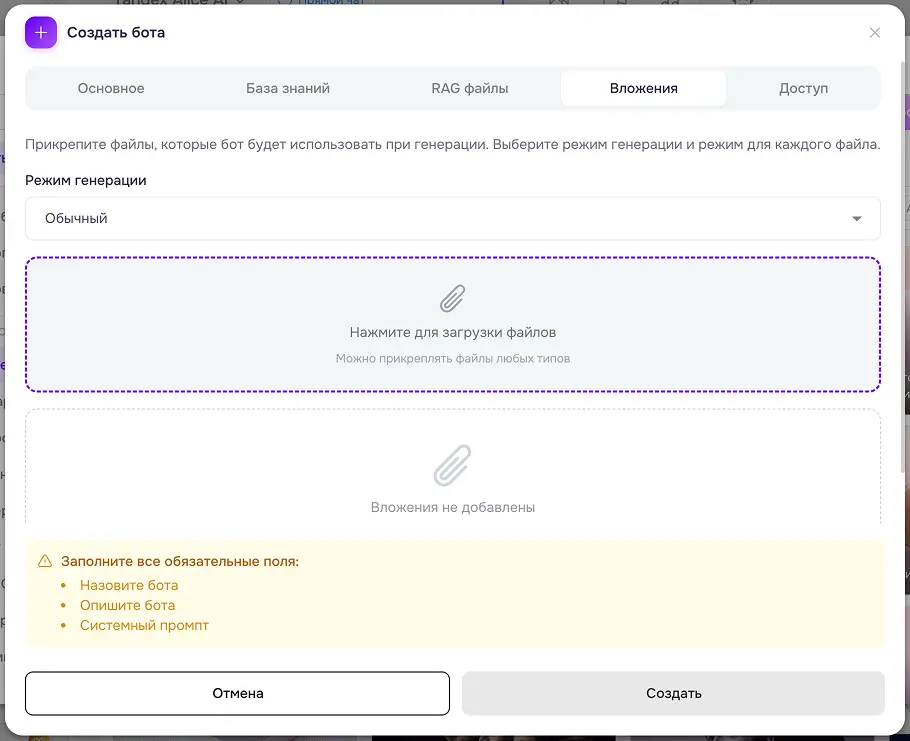
Вложения — файлы, которые бот использует при генерации в студийных сценариях: референс-изображения, опорные кадры для видео, исходные материалы для стиля. Подсказка в интерфейсе: «Прикрепите файлы, которые бот будет использовать при генерации». Допускается загрузка файлов разных типов.
Дополнительно выбирается режим генерации — как именно студия должна использовать эти файлы:
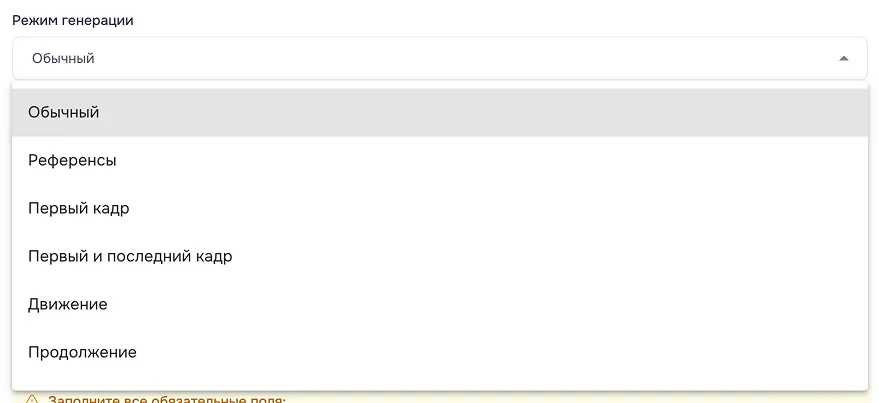
- Обычный — стандартный сценарий;
- Референсы — опираться на образцы стиля/содержания;
- Первый кадр / Первый и последний кадр — типично для видео: задать начало и (опционально) конец ролика;
- Движение, Продолжение — специальные режимы генерации под задачу студии.
Когда такой бот открывают в чате, его вложения подтягиваются автоматически и часто «закреплены» — их нельзя случайно снять как обычный файл из сообщения. Это гарантирует, что команда генерирует в одном визуальном стандарте.
Вкладка «Доступ»
Вкладка «Доступ» в мастере отвечает за публикацию в каталог платформы (для администраторов NEUROOFFICE: официальный бот, метки «популярный» / «новинка»). Для обычного пользователя компании важнее два других уровня доступа, которые живут рядом с карточкой бота и в админке организации:
- Поделиться ботом — отдать конкретного ассистента коллегам или всей организации. Получатели видят его у себя в «Мои боты» / общем списке и могут пользоваться, но не редактировать как владелец.
- Политика организации — администратор компании может ограничить, какие ассистенты вообще видны сотрудникам (белый список через настройки доступа и пресеты). Даже официальный бот из каталога может быть скрыт, если так настроена политика отдела.
Владелец редактирует и удаляет своего бота; чужие официальные и расшаренные — только использует.
Как пользоваться ассистентом в чате
Типовой сценарий для сотрудника:
- Откройте панель «ИИ-ассистенты».
- Найдите нужную карточку (каталог или «Мои боты»), при необходимости отфильтруйте по типу Текст / Фото / Видео / Аудио.
- Выберите бота — он подключится к текущему чату или откроется отдельная страница ассистента, откуда начинается диалог.
- В чате автоматически подставятся: роль и инструкция бота, его модели (если заданы), студийный режим (если это фото/видео/аудио), закреплённые вложения.
- Сформулируйте задачу, например: «Подготовь ответ на возражение про цену», «Сделай баннер в нашем стиле», «Найди в наших документах условия возврата».
- Если боту загружены документы для ответов, включите опору на них в опциях сообщения — тогда ответ будет опираться на файлы компании.
- Чтобы вернуться к «обычному» чату без роли, отключите активного бота в панели чата (сброс ассистента).
Что меняется для пользователя при активном боте:
- ответы идут в заданной роли и тоне;
- не нужно каждый раз вставлять длинный бриф;
- модели могут быть ограничены списком бота;
- студийный бот сразу открывает нужный режим (изображение / видео / аудио) с нужными файлами.
Типовые сценарии для бизнеса
- Продажи — бот со скриптами возражений и базой знаний по продуктам; документы: прайс и коммерческое предложение.
- Поддержка — FAQ в базе знаний + регламенты в файлах; сотрудник быстро получает единый ответ «как принято у нас».
- Маркетинг и контент — студийные боты из каталога (баннер, фото для соцсетей) или свой бот с фирменными референсами во вложениях.
- HR — онбординг, шаблоны писем, разбор должностных инструкций из загруженных документов.
- Корпоративные стандарты — один «эталонный» бот на отдел, расшаренный на организацию; админ ограничивает лишние ассистенты через политику доступа.
Краткие правила и ограничения
- Без названия, описания и системного промпта бот не сохранится.
- База знаний — для коротких структурированных текстов; длинные исходники удобнее класть в документы для ответов.
- Вложения — для генерации (стиль, кадры), а не для «поиска по тексту договора».
- Ответы по загруженным файлам работают, когда в чате включена опора на документы ассистента и файлы уже обработаны.
- Расход идёт из баланса токенов аккаунта/организации — как в обычном чате; поиск по документам может тарифицироваться отдельно по правилам тарифа.
- В организации видимость каталога может быть сужена администратором — это нормально: так отделы не путаются в сотне ассистентов.
Итог: каталог NEUROOFFICE ускоряет старт, «Мои боты» закрепляют роли и материалы компании, а связка «промпт + база знаний + документы для ответов + вложения» превращает общую нейросеть в повторяемого цифрового сотрудника под ваш процесс.
2.8. Админ-панель организации
Админ-панель — это рабочее место руководителя и администратора организации в NEUROOFFICE.AI. Здесь решают кадровые, финансовые и политические вопросы: кого пустить в систему, какие инструменты ИИ открыть, сколько ресурсов потрачено, как выставить счёт и какие реквизиты компании подставлять в документы. Обычный сотрудник в эту зону не заходит — у него свой рабочий стол с чатами и ассистентами.
Панель открывается в контексте конкретной организации. В шапке видно полное юридическое название компании. Ниже — пять вкладок: Информация, Пользователи, Автоматизация, Документы, Дашборды. Это единый контур управления: от карточки компании до аналитики потребления.
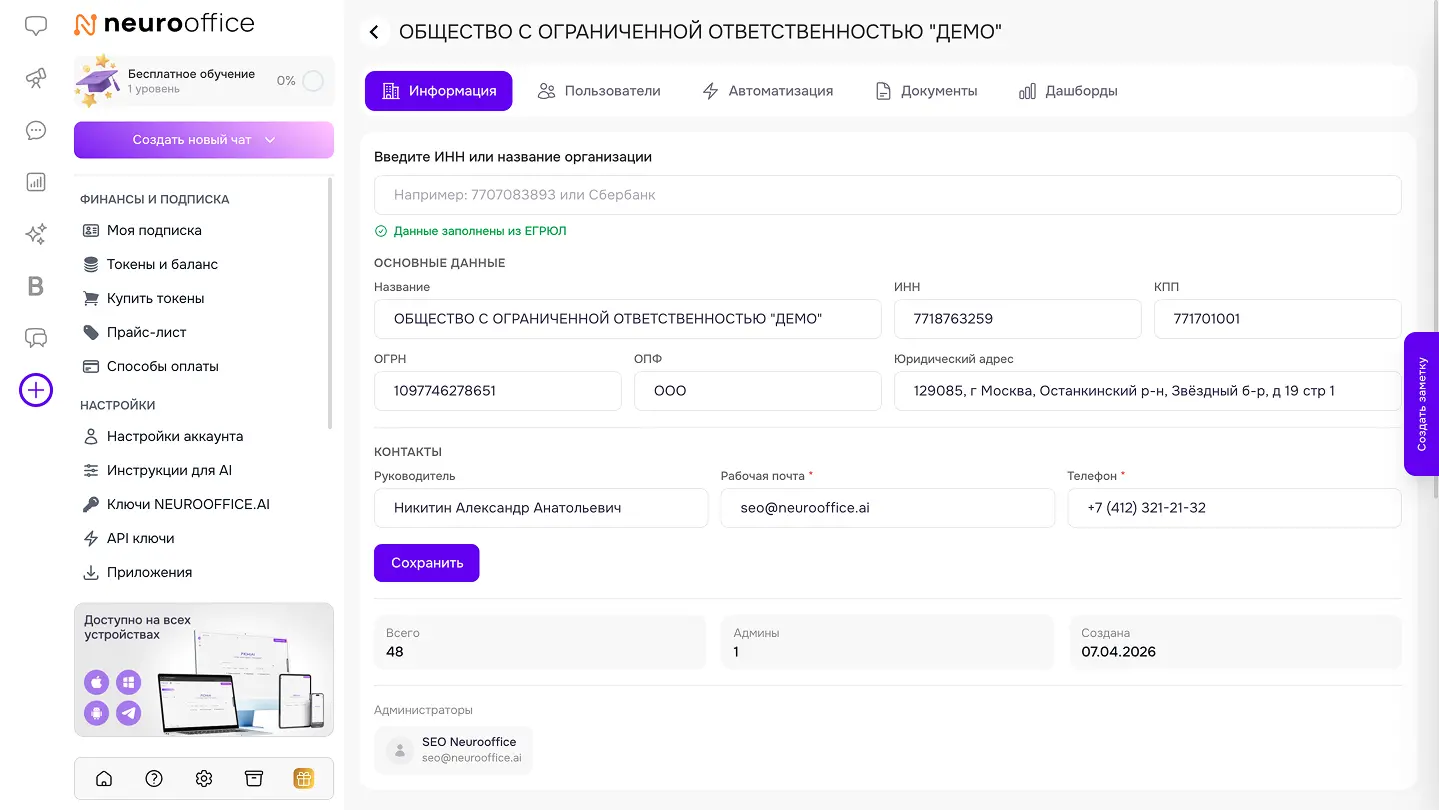
2.8.1. Обзор
Кто пользуется
- Администратор организации — полный доступ ко всем вкладкам: реквизиты, сотрудники, глобальные права, счета, дашборды, пресеты.
- Руководитель (менеджер) — видит дашборды и управляет отделом в рамках своих полномочий; полный финансовый и юридический контур обычно остаётся у администратора.
- Сотрудник — админ-панель организации для него закрыта; он работает в личном пространстве и использует только выданные инструменты.
Зачем раздел нужен бизнесу
Админ-панель отвечает на четыре управленческих вопроса:
- Кто у нас в системе и с какими правами? — список сотрудников, роли, отделы, балансы.
- На что уходят деньги и токены? — дашборды: кто активен, какие модели дороже, где пики нагрузки.
- Что разрешено команде? — глобальные и персональные настройки функций, ассистентов и агентов; пресеты для быстрого онбординга.
- Как оформить оплату и реквизиты? — документы (счета на тариф и токены) и карточка организации для корректных платёжных документов.
Что видно сразу
Вкладки админ-панели образуют понятную «карту управления»:
| Вкладка | Смысл для руководителя |
|---|---|
| Информация | Юридические и контактные данные, число людей и админов |
| Пользователи | Кадры, роли, токены, модели, доступы |
| Автоматизация | Пресеты — шаблоны настроек под роли и отделы |
| Документы | Счета и файлы для бухгалтерии |
| Дашборды | Аналитика активности и потребления |
Справа на многих экранах доступна быстрая заметка для фиксации решений без выхода из админ-панели.
Бизнес-правила ролей (простым языком)
- Админ — «ключ от офиса»: видит и меняет всё, включая счета и реквизиты; может назначать других админов и снимать доступы.
- Руководитель — «смотрит за отделом»: видит аналитику, помогает контролировать активность и ресурсы; не обязан (и часто не может) менять юридические данные и выставлять счета.
- Сотрудник — «работает инструментами»: пользуется чатами, моделями и ассистентами в рамках выданных прав; общей картины по компании не видит.
Глобальные настройки организации задают общий уровень доступа; персональные настройки сотрудника могут ужесточить или расширить доступ поверх этого уровня. Пресеты ускоряют назначение типового набора прав.
2.8.2. Дашборды и аналитика потребления
Вкладка Дашборды — это «пульт расхода» организации. Руководитель видит, живёт ли команда в NEUROOFFICE, сколько токенов списано, кому они ушли и на каких моделях.
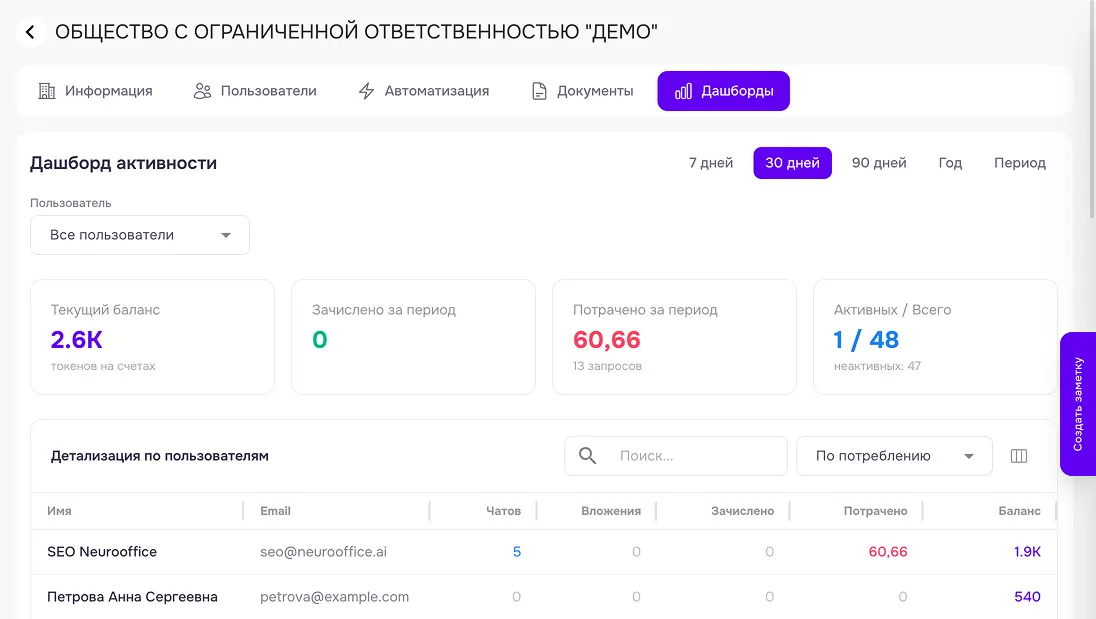
Фильтры периода и пользователя
Вверху — Дашборд активности. Можно быстро выбрать горизонт: 7 / 30 / 90 дней, год или произвольный период («От» — «До»). Отдельно — фильтр Пользователь: «Все пользователи» или конкретный сотрудник из списка. Это позволяет переключаться между картиной всей компании и разбором одного человека (например, перед разговором о лимитах).
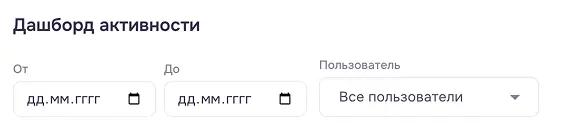
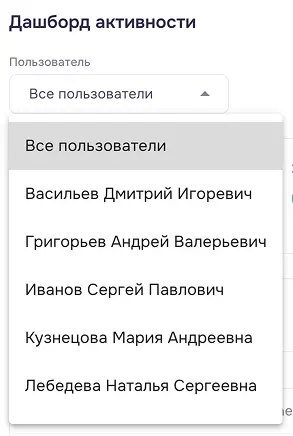
Основные показатели (четыре карточки)
Краткий «термометр» состояния:
- Текущий баланс — сколько токенов сейчас на счетах (суммарно по организации).
- Зачислено за период — сколько токенов добавили за выбранный интервал.
- Потрачено за период — расход токенов и число запросов (расход обычно выделен красным — это сигнал внимания, а не ошибка).
- Активных / Всего — сколько людей реально работали против общего числа аккаунтов; отдельно видно число неактивных.
Типичный управленческий вывод: «в компании 48 аккаунтов, активен один — либо онбординг не завершён, либо лицензии простаивают».

Графики и топ потребления
Ниже — четыре аналитических блока:
- Потребление токенов по дням — линия с пиками и провалами; видно «рабочие всплески» и дни простоя.
- Активные пользователи по дням — столбцы вовлечённости: сколько уникальных людей заходило в работу с ИИ.
- Зачислено / Потрачено — кольцевая диаграмма с разницей; если за период ничего не зачисляли, а расход есть, разница уходит в минус — намёк на скорый дозаказ токенов или тарифа.
- Топ по потреблению — рейтинг «кто (или какой контур) съел больше всего» с полосками доли.
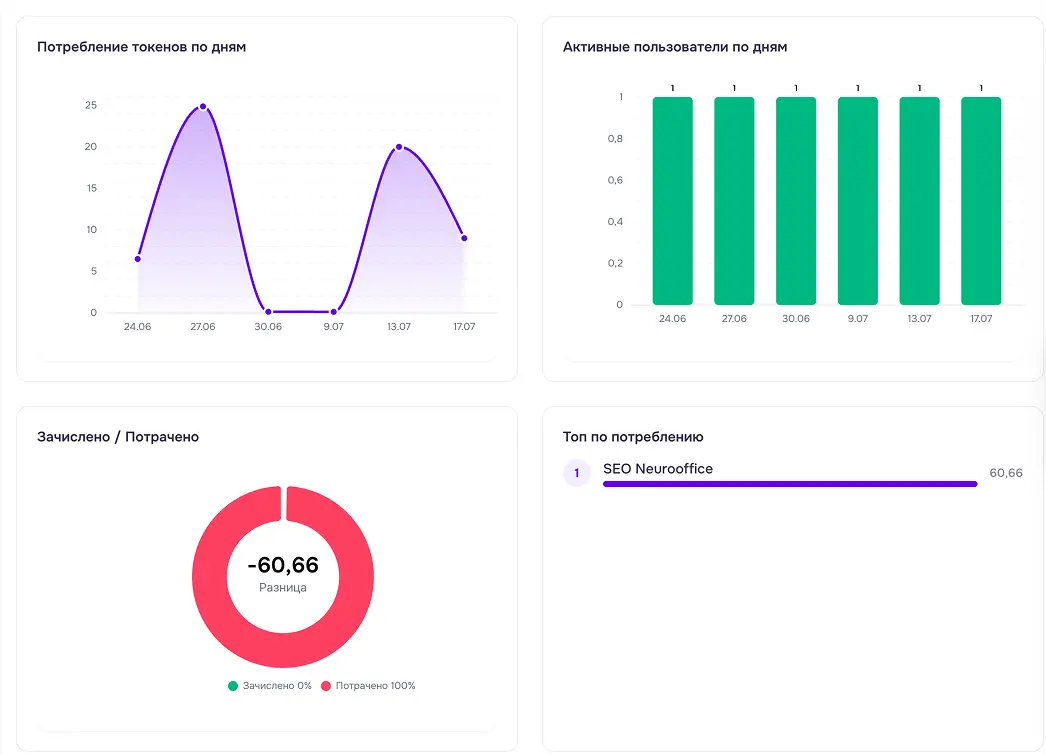
Потребление по моделям (обзор)
Горизонтальная диаграмма показывает, на какие модели уходит бюджет: текстовые (например, быстрые и дорогие), генерация изображений и т.д. Руководитель видит структуру расходов: «дешёвые модели для рутины vs дорогие для сложных задач» и может скорректировать политику доступа к моделям.
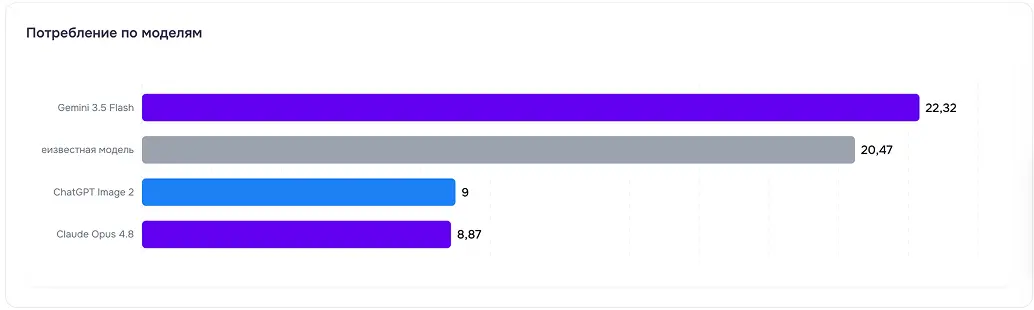
Детализация по пользователям
Таблица Детализация по пользователям — построчный разбор команды:
- имя и email;
- число чатов (часто кликабельно — можно углубиться в активность);
- вложения;
- зачислено / потрачено / баланс.
Внизу — строка Итого по организации. Над таблицей: поиск, сортировка (по потреблению, зачислениям, чатам, вложениям, балансу, имени) и настройка видимых столбцов (имя, email, чаты, вложения, зачислено, потрачено, баланс; «Сбросить» возвращает вид по умолчанию).
Зачем это руководителю: найти «чемпионов» по расходу, увидеть сотрудников с нулевой активностью при ненулевом балансе, проверить, не закончились ли токены у ключевых людей.
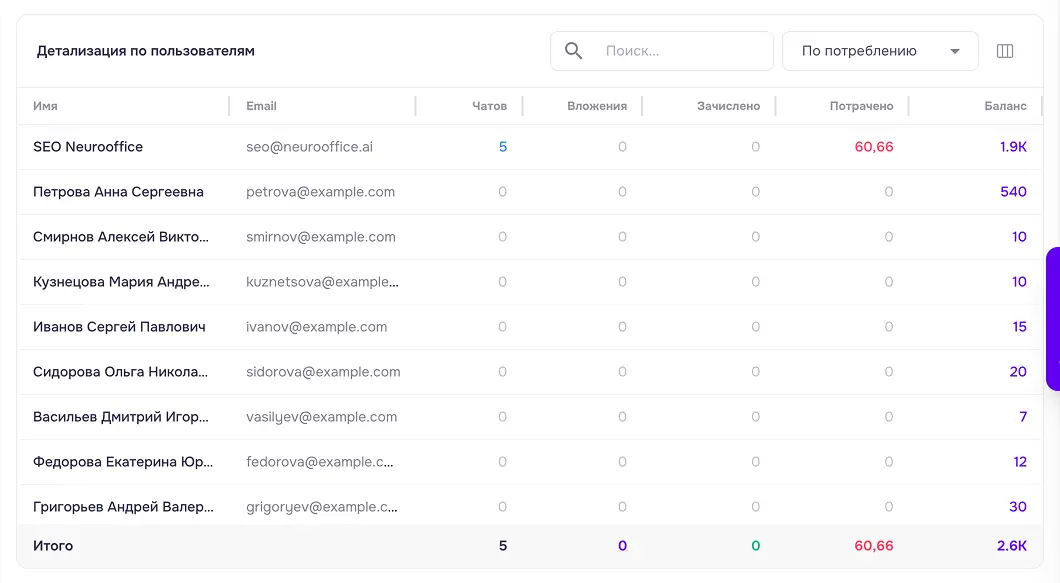
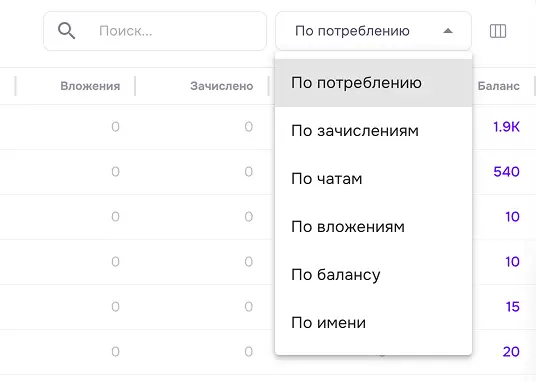
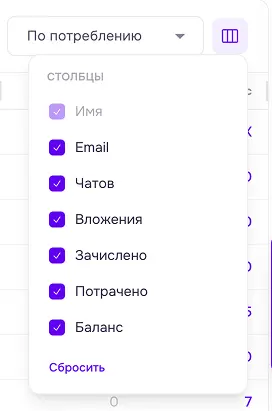
Детализация по моделям
Таблица Детализация по моделям отвечает на вопрос «на чём именно крутится работа»:
- модель и вендор;
- тип (текст, фото и др.);
- число запросов и токенов;
- сколько уникальных пользователей касались модели;
- доля в общем потреблении (полоска + процент).
Есть поиск по названию модели, фильтр типов (все / текстовые / изображения / аудио / видео) и свой набор столбцов. Итог внизу сверяет сумму запросов и токенов с карточками сверху.
Управленческий смысл: дорогие модели и мультимедиа (фото, видео, аудио) часто дают всплеск расхода — их имеет смысл открывать не всем, а целевым ролям.
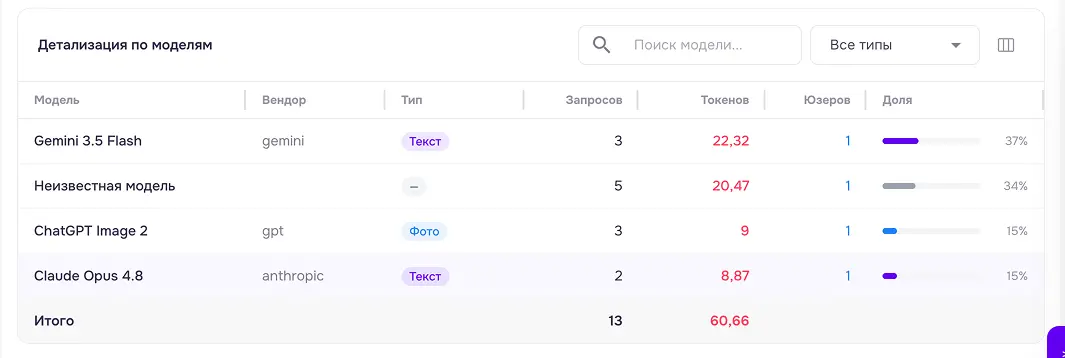
Роли на дашбордах
- Админ — полная картина по организации, любые фильтры.
- Руководитель — дашборды как инструмент контроля отдела и вовлечённости; глубина может зависеть от политики компании, но сама вкладка для него — рабочий инструмент.
- Сотрудник — общей аналитики организации не видит; свой расход смотрит в личном кабинете/истории, если это доступно.
2.8.3. Пользователи и сотрудники (роли, доступ, модели, персональные настройки)
Вкладка Пользователи — кадровый и ресурсный контур. Заголовок Сотрудники показывает общее число людей в организации.
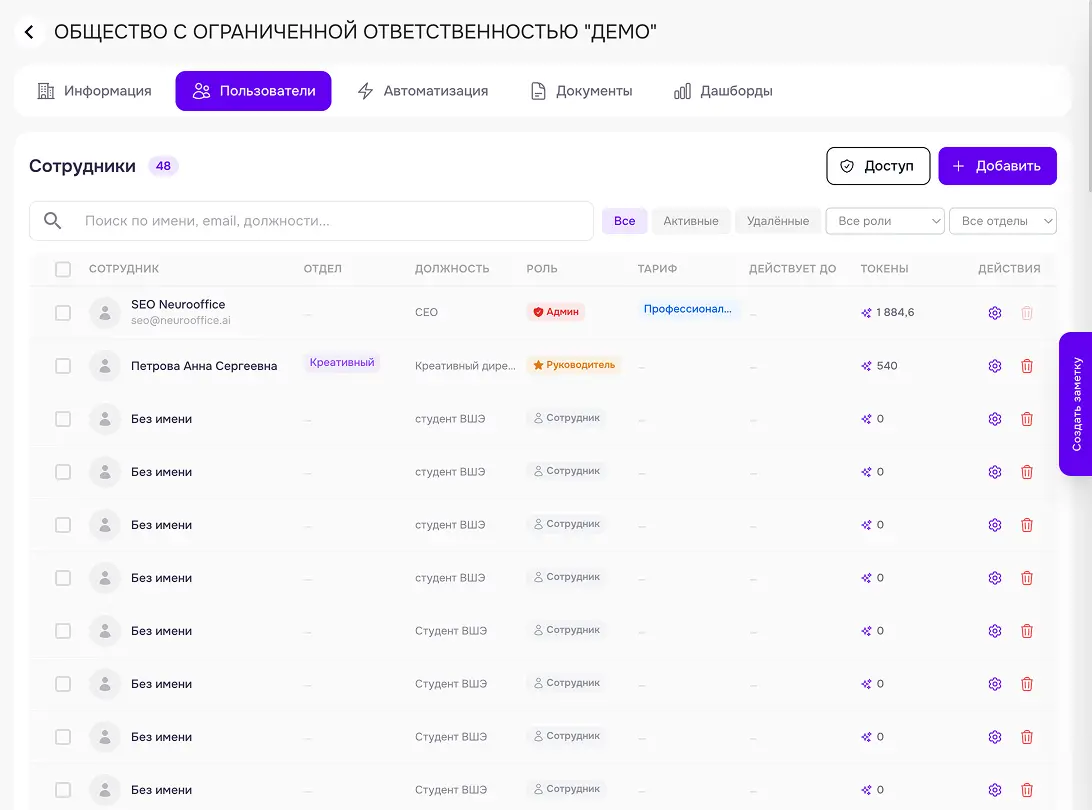
Список сотрудников: что видно и что можно сделать
В таблице по каждому человеку:
- сотрудник (аватар, ФИО, email);
- отдел и должность;
- роль в системе (цветовые маркеры: Админ / Руководитель / Сотрудник);
- тариф и срок действия (если применимо);
- остаток токенов;
- действия: настройки (шестерёнка) и удаление (корзина).
Сверху — + Добавить, кнопка Доступ (глобальные настройки организации), поиск по имени/email/должности, фильтры статуса (Все / Активные / Удалённые), роли и отдела. Можно отмечать несколько строк для массовых операций.
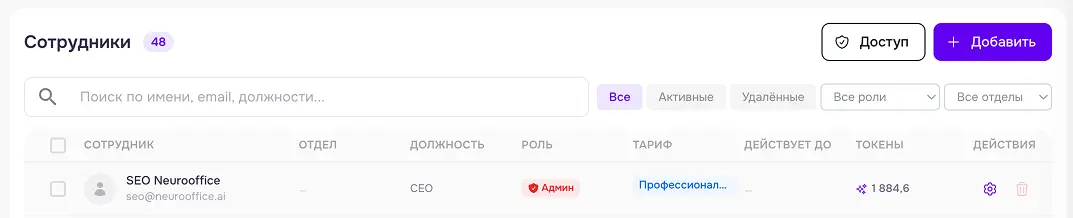
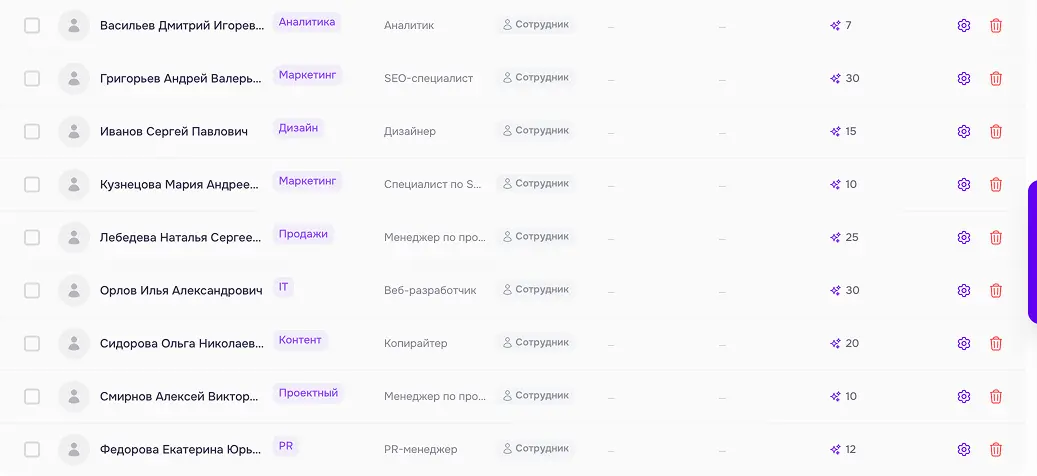
Добавление одного сотрудника
Окно Новый сотрудник, вкладка Создать:
- ФИО, email, телефон, должность, отдел;
- пояснение: можно создать аккаунт, пригласить уже существующего пользователя NEUROOFFICE или перейти к импорту.
Кнопка Создать аккаунт завершает онбординг одного человека. Email — рабочий идентификатор входа; отдел и должность нужны для структуры и отчётности.
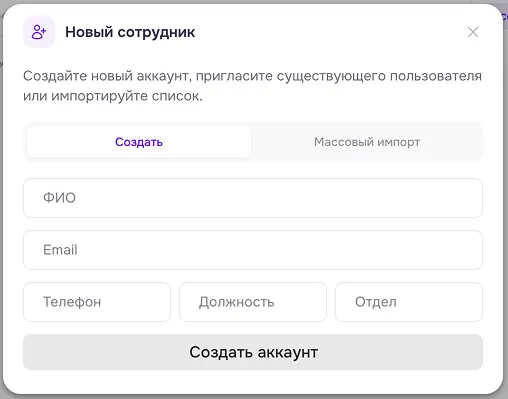
Массовый импорт
Вкладка Массовый импорт: скачать CSV-шаблон (колонки: email, ФИО, телефон, должность, отдел), заполнить, загрузить обратно. Ограничение — до 200 сотрудников за одну загрузку. Это сценарий запуска компании или подключения большого отдела без ручного ввода.
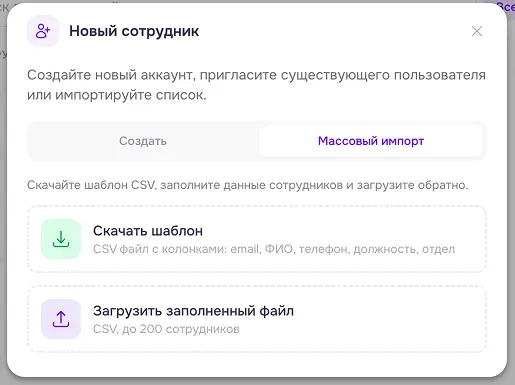
Карточка «Управление пользователем»
По шестерёнке открывается карточка человека. Здесь администратор:
- правит ФИО, телефон, должность, отдел;
- меняет роль;
- начисляет токены (видно «у вас» на стороне организации и «у сотрудника»);
- смотрит и меняет доступные модели;
- заходит в персональный доступ (или оставляет глобальные настройки организации).
Сохранение — кнопкой Сохранить изменения.
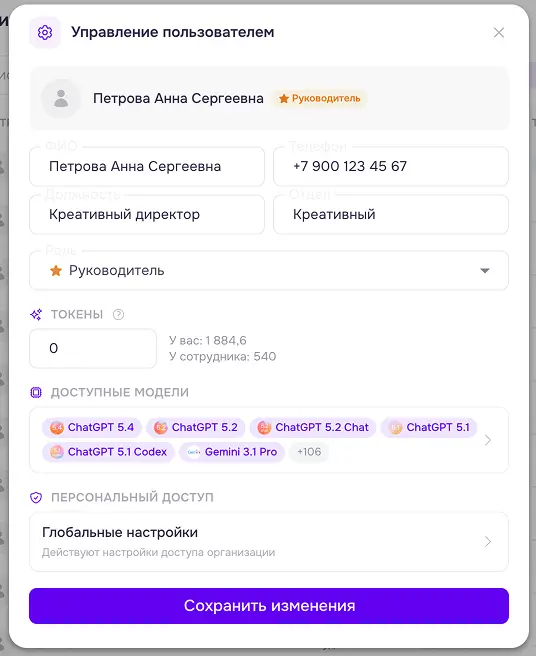
Роли: что означает каждый уровень
Выпадающий список Роль даёт три понятных уровня:
| Роль | Суть | Кому обычно дают |
|---|---|---|
| Админ | Полный доступ ко всем разделам админ-панели | Владелец, IT/HR-админ, «хозяин» аккаунта |
| Руководитель | Управляет отделом, видит дашборды | Главы направлений, тимлиды |
| Сотрудник | Базовый доступ к рабочим инструментам | Большинство команды |
Роль в системе — это не должность в штатном расписании. Должность может быть «CEO» или «копирайтер», а роль в NEUROOFFICE — отдельно: «Админ» или «Сотрудник». Так разделяют организационную иерархию и цифровые полномочия.
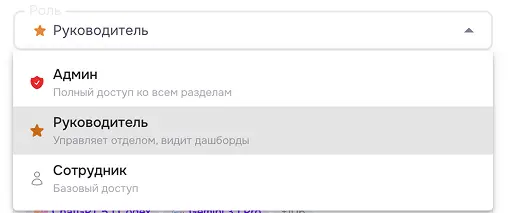
Доступные модели и выбор каталога
В карточке видно краткий набор моделей (чипы) и счётчик «ещё N». По стрелке открывается Выбор моделей:
- вкладки по типам: текстовые, фото, видео, аудио (с количеством в каждой);
- фильтры: все / локализованные / не локализованные;
- «Выбрать все», чекбоксы по конкретным моделям;
- счётчик «Выбрано: X из Y», кнопки Сбросить и Готово.
Бизнес-смысл: не всем нужны все модели. Разработчику — одни, маркетологу-визуалу — фото и видео, стажёру — узкий базовый набор. Это и контроль качества, и контроль бюджета.
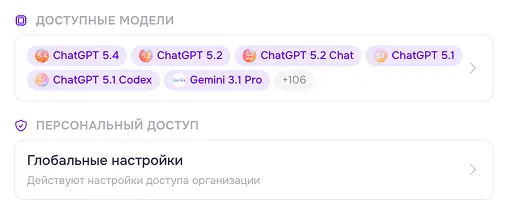
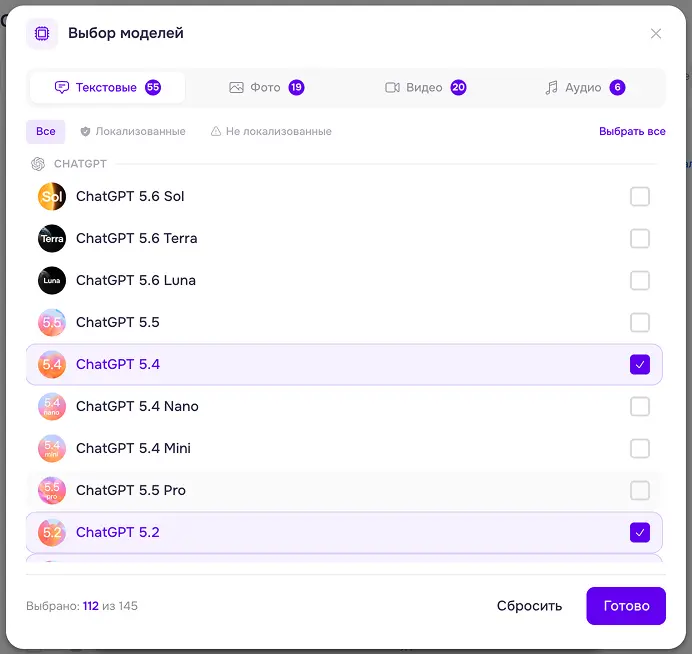
Персональные настройки доступа
Если в карточке открыть персональный доступ, появляется окно Персональные настройки доступа с именем сотрудника и выбором пресета (быстрая подстановка готового набора).
Важное правило на экране: персональные настройки переопределяют настройки организации. Пресет только подставляет значения в форму — окончательно всё фиксируется обычным сохранением.
Вкладка Настройки — функции платформы с галочками, например:
- веб-поиск;
- работа с базой знаний организации (RAG);
- поделиться чатом;
- голосовой ввод и голосовое общение;
- создание ключей интеграции;
- улучшить запрос (промпт).
Есть Снять все и Сохранить.
Вкладка ИИ-ассистенты — точечное включение готовых инструментов (поздравления, грамоты, баннеры, фото для сайта и соцсетей, иконки, коллективные фото, корпоративные открытки и т.п.). Так дизайнеру оставляют визуальный набор, а менеджеру продаж — коммуникационный, без лишнего шума в интерфейсе.
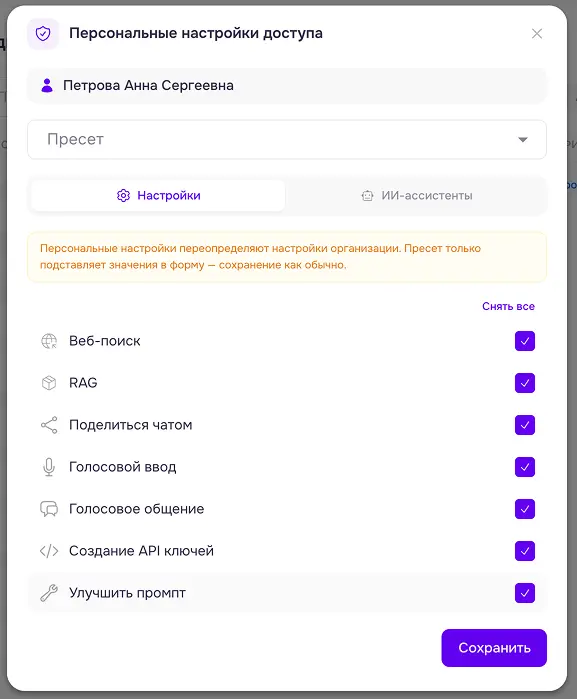
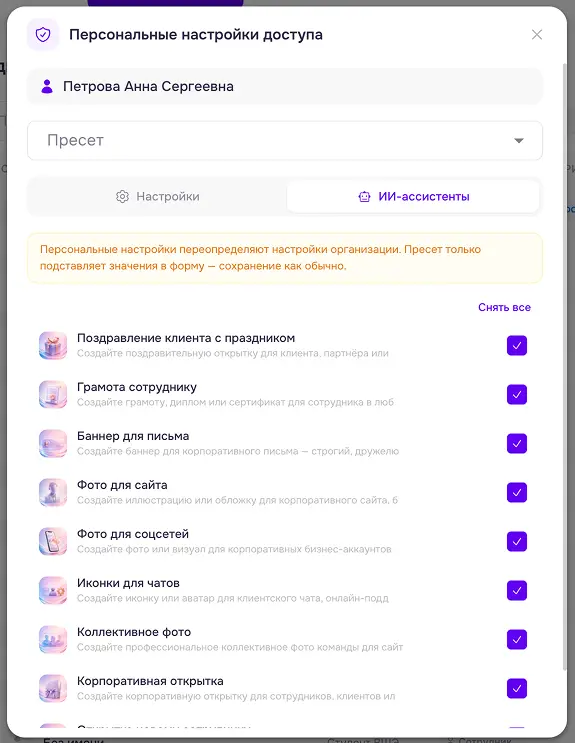
Глобальные настройки доступа (кнопка «Доступ»)
Кнопка Доступ у списка сотрудников открывает Глобальные настройки доступа — «мастер-переключатели» на всю организацию. Плашка напоминает: ограничения применяются ко всем сотрудникам.
Три вкладки:
- Настройки — те же функции платформы (поиск, база знаний, шаринг чатов, голос, ключи, улучшение запроса).
- ИИ-ассистенты — корпоративный «каталог разрешённых помощников».
- ИИ-агенты — доступ к специализированным модулям (см. § 8.4).
Если функцию выключили глобально, она пропадает у команды. Персональные исключения — отдельный осознанный шаг в карточке сотрудника.
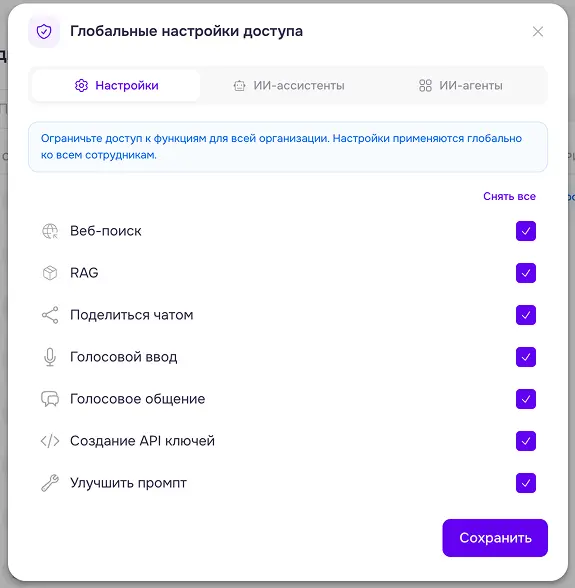
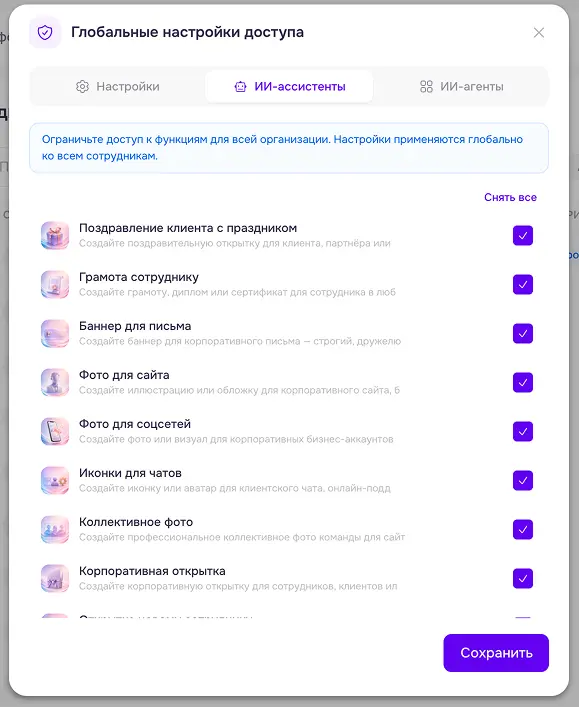
Бизнес-правила раздела «Пользователи»
- Добавлять и удалять людей, менять роли и выдавать админские права — зона администратора.
- Руководитель опирается на список и аналитику; глубокая перестройка доступов всей компании — не его повседневная задача.
- Сотрудник не редактирует чужие аккаунты и не меняет корпоративную политику.
- Токены можно адресно доначислять человеку из карточки — это способ «подкормить» активный проект без общего пополнения всем подряд.
- Удаление из организации — стандартный оффбординг: доступ к корпоративному контуру прекращается.
2.8.4. Доступ к ИИ-агентам / ассистентам
В NEUROOFFICE разделяют два слоя инструментов:
- ИИ-ассистенты — готовые «кнопки задач»: поздравления, грамоты, баннеры, фото, открытки и другие прикладные сценарии.
- ИИ-агенты — более крупные специализированные модули (исследования, продажи, семантика, маркетплейсы, соцсети, боты и т.д.).
Глобально агенты настраиваются на вкладке ИИ-агенты в окне Глобальные настройки доступа. Список с чекбоксами доступных ИИ-агентов и модулей (набор зависит от стенда), ссылка Снять все, кнопка Сохранить. Подсказка сверху: настройки действуют на всю организацию.
Зачем руководителю этот экран:
- убрать из интерфейса то, что не относится к бизнесу компании (меньше шума и случайных расходов);
- поэтапно внедрять модули (сначала продажи, потом исследования);
- соблюдать политику безопасности («агент соцсетей — только маркетингу», а глобально он может быть выключен до выдачи персонально).
Ассистенты настраиваются там же (вкладка ИИ-ассистенты) и дополнительно — персонально или через пресет. Иерархия простая: глобальный запрет = никто не видит; персональное расширение — когда человеку нужно больше, чем «базе» компании.
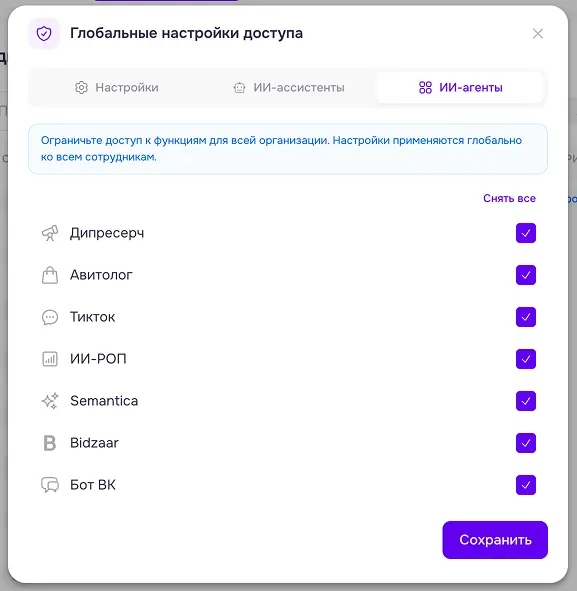
Роли: менять глобальный набор агентов и ассистентов — админ. Руководитель и сотрудники получают уже «отфильтрованный» каталог в своём рабочем пространстве.
2.8.5. Автоматизации и пресеты
Вкладка Автоматизация с подзаголовком «Пресеты и другие инструменты массовой настройки». Центр — блок Пресеты доступа: шаблоны персональных настроек для сотрудников.
Когда пресетов ещё нет, экран пустой с кнопкой + Создать. Когда есть — список: название (например, «Новичок»), краткая сводка («3 из 7 функций · 2 ассистента»), иконки редактирования и удаления.
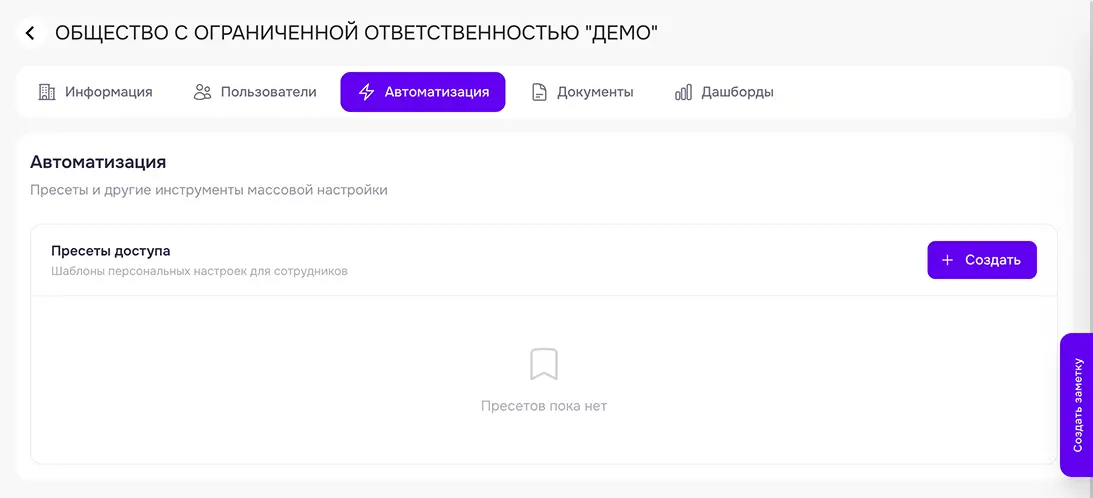
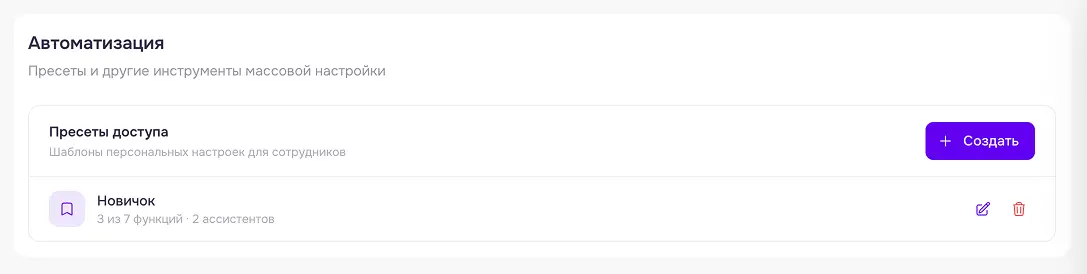
Создание пресета
Окно Новый пресет:
- название и необязательное описание;
- вкладка Настройки — галочки функций (веб-поиск, база знаний, шаринг чата, голос, ключи, улучшить запрос и др.); «Выбрать все» для быстрого старта;
- вкладка ИИ-ассистенты — выбор конкретных помощников под роль (например, новичку — контент-план и редактор статей, без лишних генераторов);
- кнопка Создать.
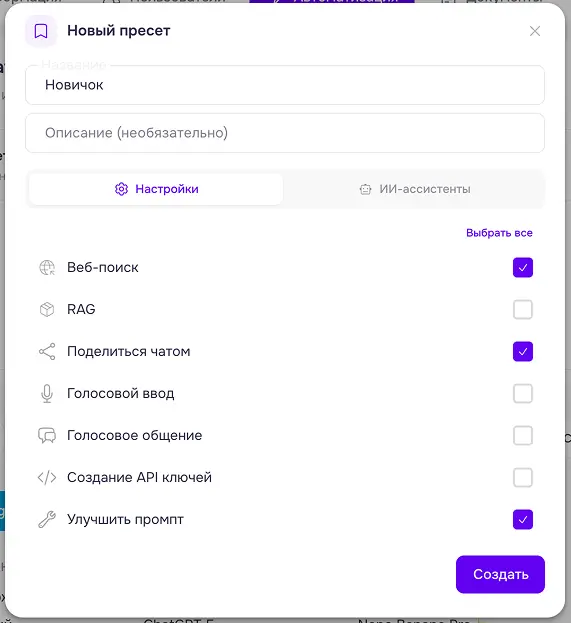
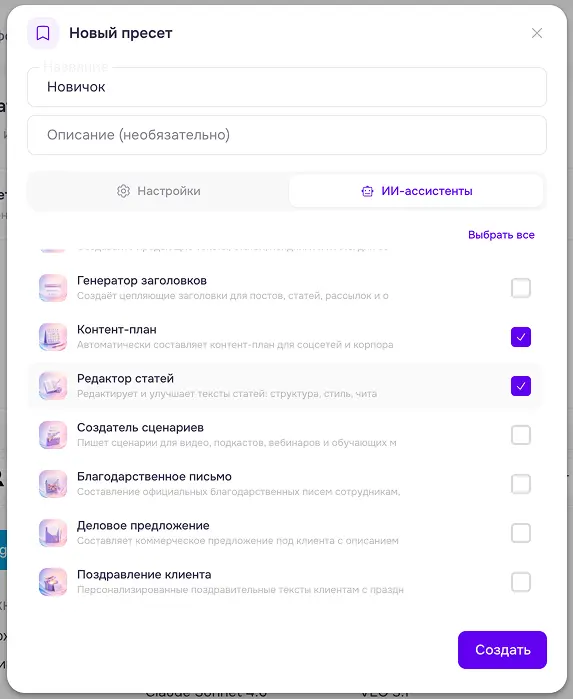
Как пресеты живут в бизнесе
Пресет — это «должностная инструкция в цифровом виде». Примеры логики:
- Новичок / стажёр — минимум функций, без ключей интеграции и без дорогих агентов.
- Маркетолог — визуальные ассистенты и контент-инструменты.
- Аналитик — поиск и работа с базой знаний, без генерации открыток.
При назначении сотруднику пресет подставляет значения в форму персональных настроек; администратор может подправить и сохранить. Это экономит часы при найме десятка людей и снижает риск «забыли открыть нужное / случайно открыли опасное».
Роли: создавать и править пресеты — зона администратора (иногда делегируется сильному руководителю по политике компании). Сотрудник пресеты не редактирует.
2.8.6. Документы и счета (тариф, токены)
Вкладка Документы — финансовый след организации для бухгалтерии и закупок. Два крупных блока:
- Счета — список с номером, датой, суммой и статусом (часто Черновик, пока документ не закрыт/не оплачен). Кнопка + Новый счёт.
- Файлы — место под сопутствующие документы организации (если список пуст — «Файлов нет»).
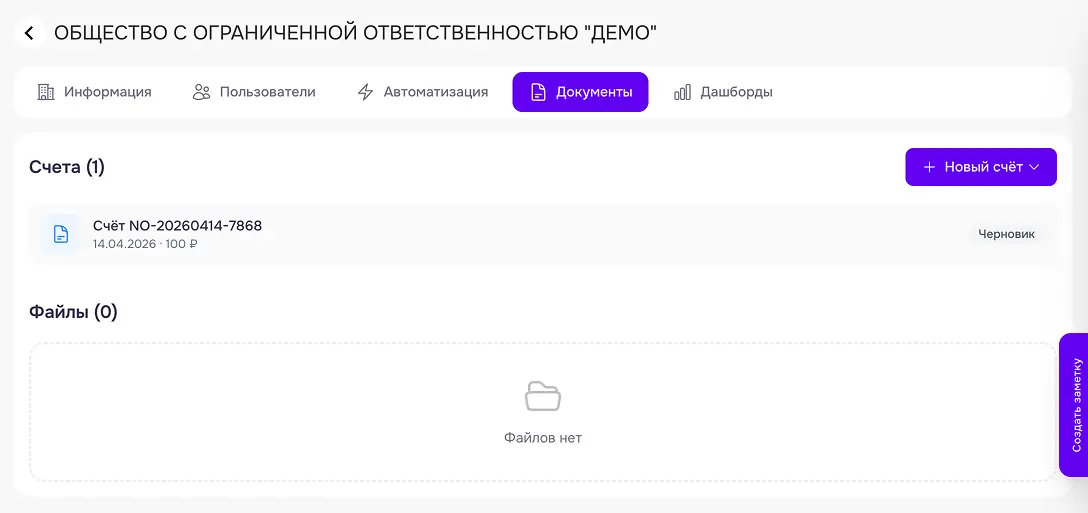
Новый счёт: два пути
Меню + Новый счёт предлагает:
- Тариф — подписка / лицензии на пользователей;
- Токены — предоплата расходных единиц для работы ИИ.
Сценарий «Тариф» (кратко)
- Выбор тарифов — «Базовый» и «Профессиональный» с ценой за пользователя в месяц и счётчиком мест; опция On-premise (приватный контур, годовая лицензия) для жёстких требований к безопасности.
- Период подписки — 1 / 3 / 6 месяцев или 1 год; за длинные периоды — скидки (например, −5% / −10% / −15%).
- Сводка — проверка состава («тариф × N пользователей × период») и итога; кнопка Сформировать счёт.
- Счёт сформирован — предпросмотр с плательщиком (реквизиты вашей организации), исполнителем, позицией лицензии, пометкой про НДС, статусом; можно Скачать PDF.
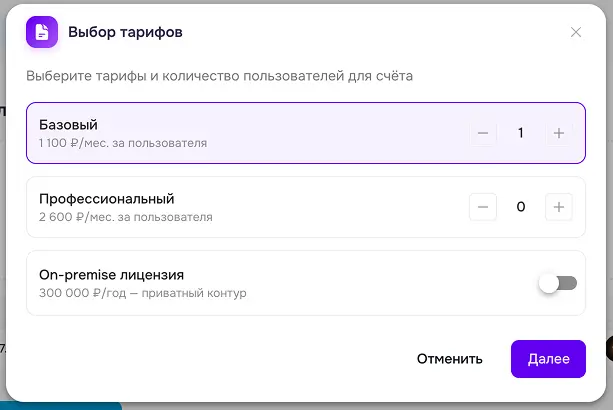
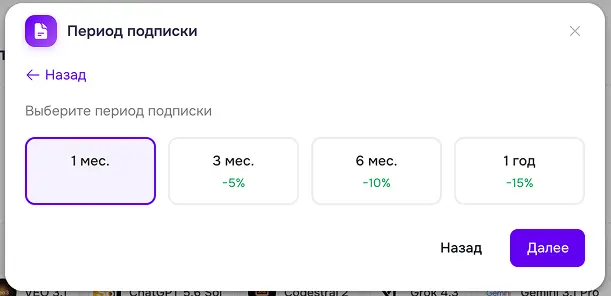
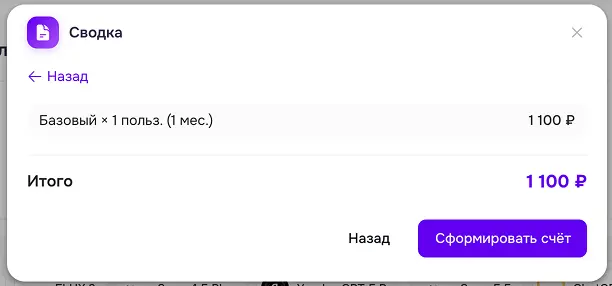
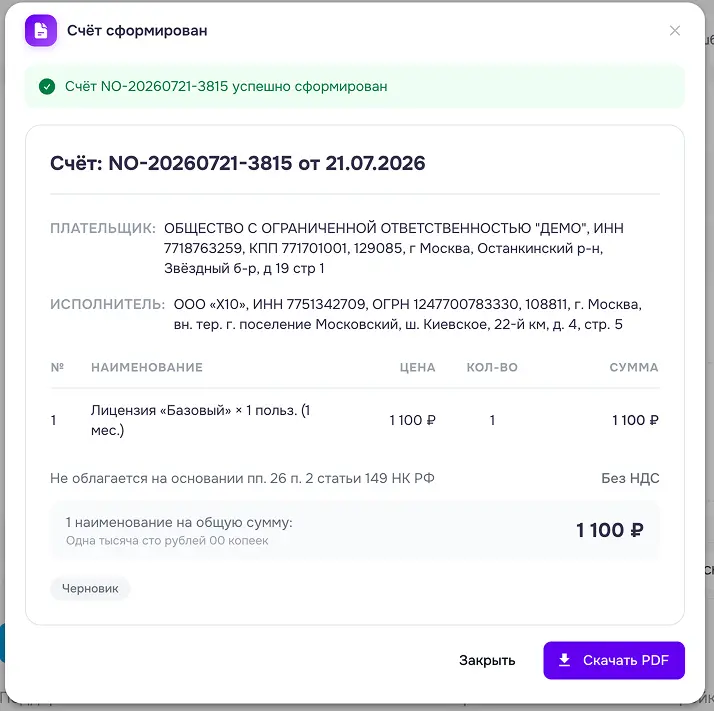
Открытый счёт можно снова посмотреть: номер и дата, стороны договора, таблица позиций, сумма прописью, статус, действия вроде закрытия как оплаченного и скачивания PDF.
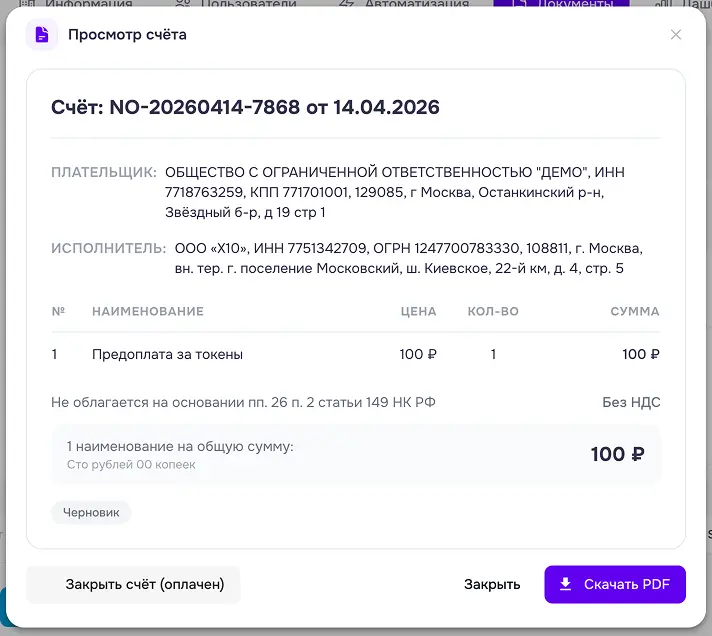
Сценарий «Токены» (кратко)
Окно Счёт на токены: сумма предоплаты в рублях, блок плательщика (подтягивается из карточки организации), кнопки Отменить / Сформировать счёт. После успеха — предпросмотр с позицией «Предоплата за токены», статус черновика, Скачать PDF для банка и бухгалтерии.
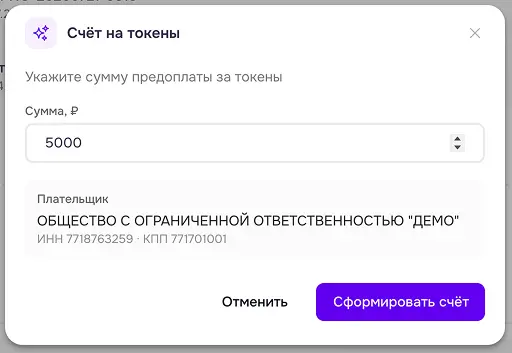
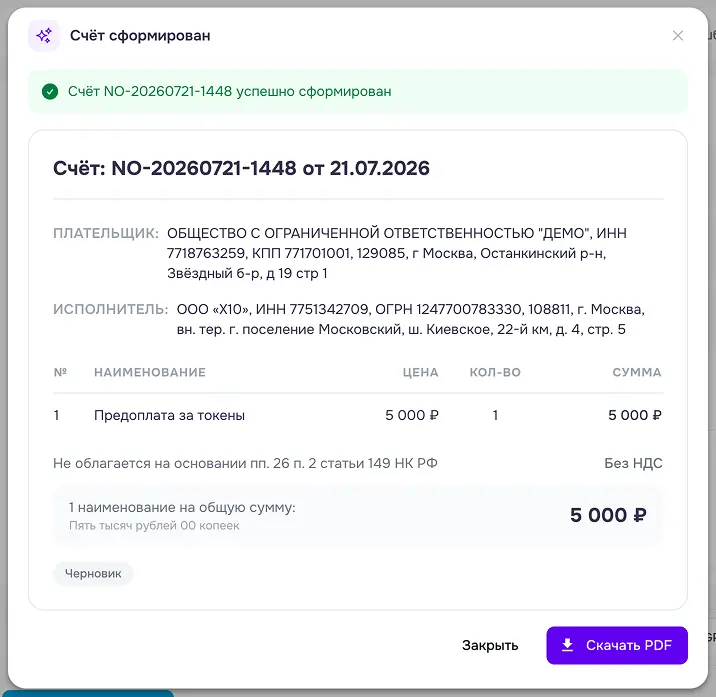
Бизнес-правила документов
- Выставлять и скачивать счета — задача администратора или уполномоченного финансового контура.
- Корректность плательщика зависит от заполненной вкладки Информация (§ 8.7): без нормальных реквизитов документы «ломаются» для бухгалтерии.
- Сотрудники финансовый раздел организации не видят — это снижает риск утечки коммерческих сумм и случайных заказов.
- Черновик — нормальный промежуточный статус: документ уже есть в списке, оплата ещё может быть в процессе.
2.8.7. Информация об организации
Вкладка Информация — юридическая и контактная «анкета» компании, плюс краткая статистика состава.
Автозаполнение и реквизиты
Сверху — поиск по ИНН или названию. При успехе система сообщает, что данные заполнены из ЕГРЮЛ: меньше ручного ввода и ошибок в счетах.
Блок Основные данные:
- полное название;
- ИНН, КПП, ОГРН;
- организационно-правовая форма;
- юридический адрес.
Блок Контакты:
- руководитель;
- рабочая почта (обязательно);
- телефон (обязательно).
Кнопка Сохранить фиксирует изменения. Эти поля питают плательщика в счетах — поэтому их стоит держать актуальными при смене адреса, директора или контактной почты.
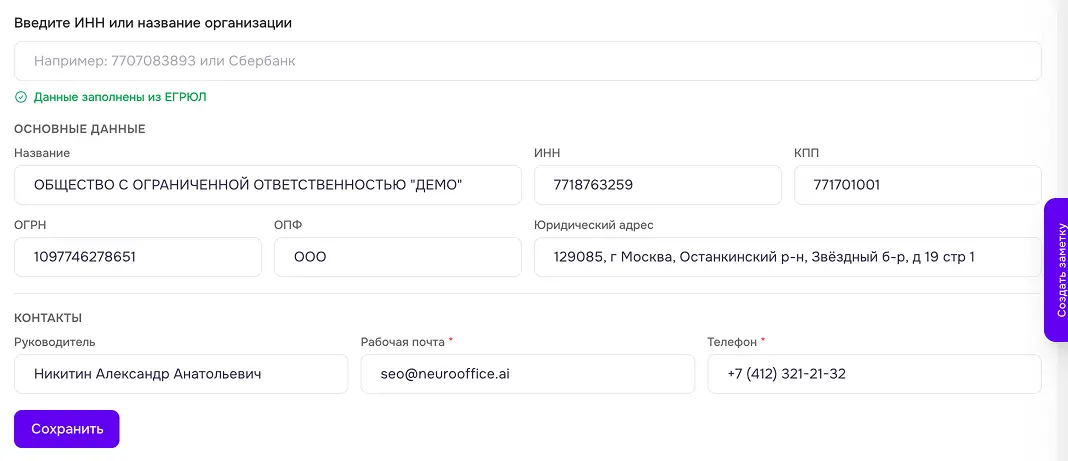
Сводка по составу и список администраторов
Справа или ниже основных полей — карточки:
- Всего — число участников организации;
- Админы — сколько людей с полными правами;
- Создана — дата появления организации в NEUROOFFICE.
Ниже — список Администраторы (имя и email). Это быстрый аудит: «кто реально держит ключи от офиса». Если админ один — риск «единой точки отказа»; если их много — стоит понимать, зачем каждому полный доступ.

Роли
- Админ — единственная роль, для которой эта вкладка — повседневный инструмент (первичная настройка, смена реквизитов, контроль списка админов).
- Руководитель / сотрудник — юридическую карточку организации обычно не редактируют.
Краткая памятка
- Раздел Информация — заполнение реквизитов и контактов организации.
- Раздел Пользователи — создание учёток (по одной или импортом) и назначение ролей.
- Раздел Доступ — настройка глобальных ограничений (функции, ассистенты, агенты) и точечное расширение прав для отдельных сотрудников.
- Раздел Автоматизации — оформление повторяемых наборов прав через пресеты.
- Раздел Дашборды — контроль активности, расхода и использования моделей.
- Раздел Документы — оформление счетов на тариф или токены.
Админ-панель объединяет управление пользователями, правами, бюджетом ИИ и документами организации.
2.9. Каталог AI-специалистов и модули
В NEUROOFFICE.AI рядом с обычным чатом живут готовые бизнес-инструменты: витрина AI-специалистов и отраслевые модули. Ниже — как устроен каталог и как выглядит работа с ИИ-агентом на примере одного из модулей: зачем нужен, что нажимает пользователь, что видно на экране и чем демо отличается от боевого режима.
2.9.1. Каталог
Каталог — это витрина готовых AI-специалистов под задачи отделов и отраслей. Вместо того чтобы с нуля придумывать промпты и интеграции, компания выбирает «цифрового сотрудника» под конкретную роль: SEO, переписка в мессенджерах, оценка недвижимости, работа с Avito и десятки других сценариев.
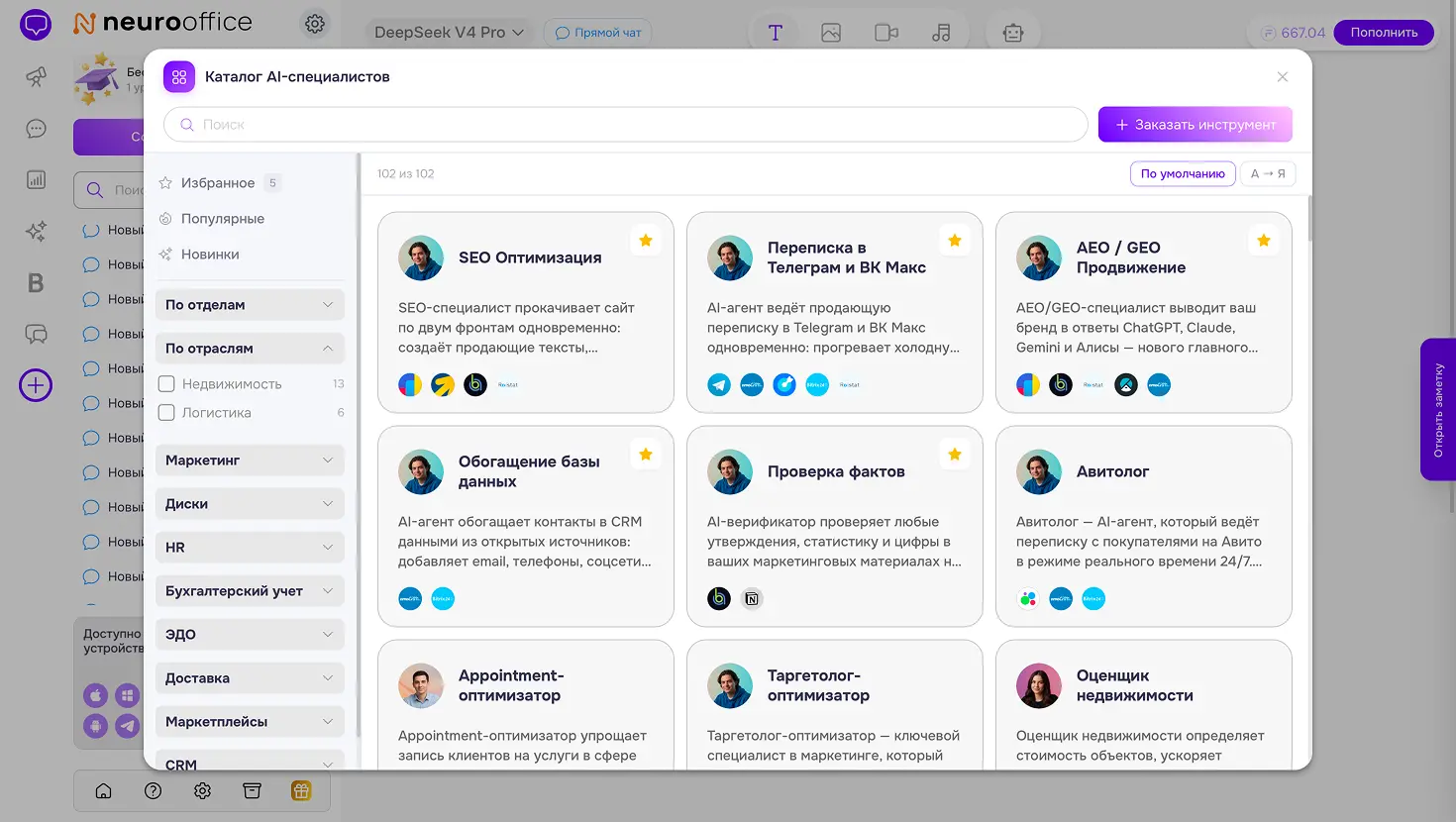
Зачем бизнесу
Каталог предоставляет единую точку входа к инструментам по отделам и отраслям: маркетинг, продажи, HR, финансы, юристы, IT, логистика, маркетплейсы и отраслевые ниши. Пользователь может найти нужный инструмент, сравнить карточки, открыть демо или оформить заявку на заказ.
Что делает пользователь
- Открывает каталог поверх рабочей области.
- Ищет по названию или описанию, либо сужает выдачу фильтрами.
- Читает карточку специалиста: чем помогает и с какими сервисами связан.
- Добавляет в избранное, открывает карточку подробнее, переходит в демо/модуль — либо записывается на демо, если готового модуля ещё нет.
- Если нужного инструмента нет — нажимает «Заказать инструмент» и оставляет заявку.
Что на экране
В шапке — заголовок «Каталог AI-специалистов», строка поиска, фиолетовая кнопка «+ Заказать инструмент» и переключатели сортировки. Слева — быстрые разделы: Избранное (со счётчиком), Популярные, Новинки; далее группы По отделам и По отраслям со счётчиками карточек. В основной зоне — сетка карточек: аватар «специалиста», название, короткое описание, звезда избранного и иконки связанных платформ (мессенджеры, CRM, маркетплейсы и т.п.). Над сеткой видно счётчик вроде «102 из 102».
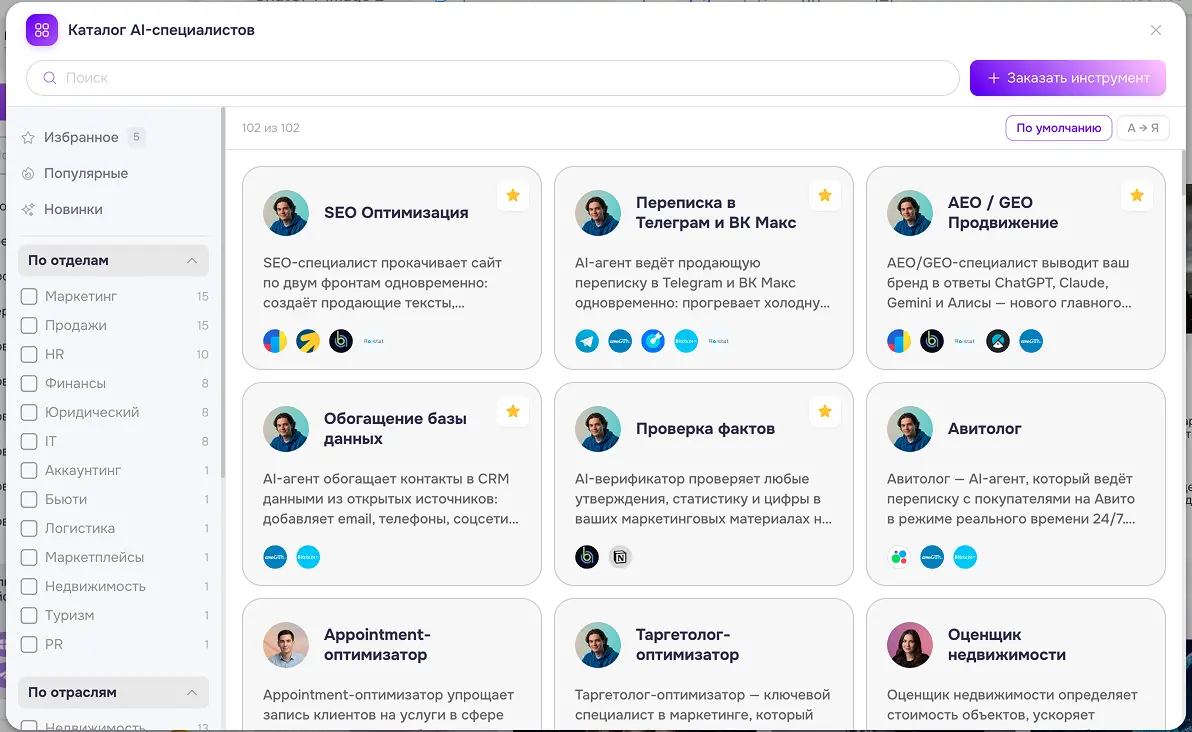
Фильтр «По отделам» раскрывает типичную оргструктуру: маркетинг, продажи, HR, финансы, юристы, IT и узкие категории (бухгалтерия, красота, логистика, маркетплейсы, недвижимость, туризм, PR). «По отраслям» помогает тем, кто ищет не по функции, а по рынку — например, недвижимость или логистика.

Сортировка простая: По умолчанию (порядок платформы) или А → Я. Счётчик слева показывает, сколько специалистов видно после фильтров.
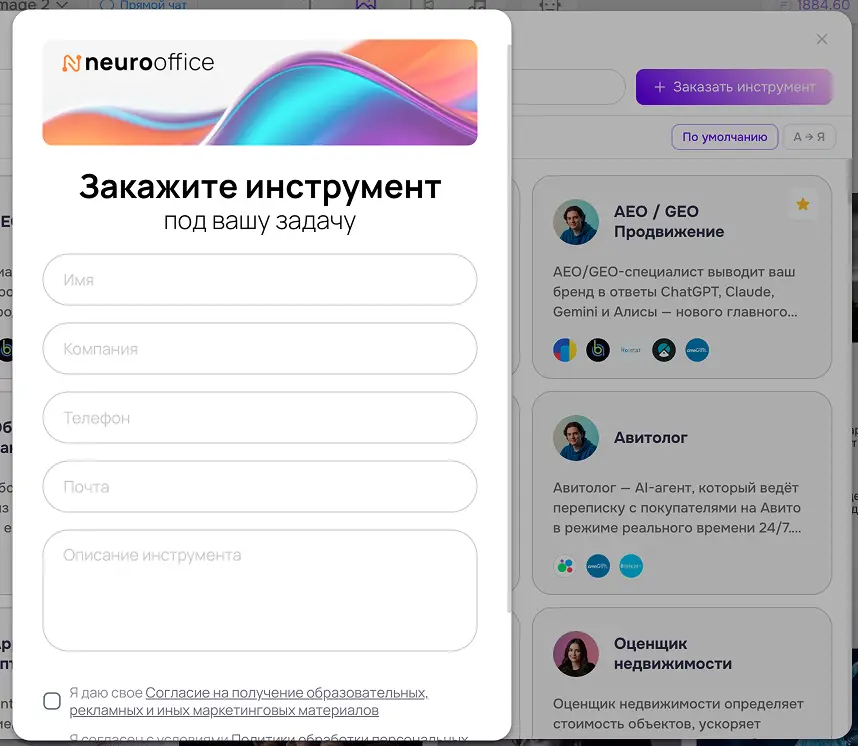
Кнопка «+ Заказать инструмент» открывает форму заявки: имя, компания, телефон, почта, описание нужного инструмента и согласия на обработку данных. Каталог при этом остаётся на фоне — можно параллельно смотреть другие карточки. Это путь для кастомной разработки, когда готового специалиста в витрине нет.
Демо vs боевой режим
В каталоге отображается рабочий аккаунт пользователя: баланс, избранное и полный список специалистов. Демо-режим относится к отдельным карточкам модулей; у части инструментов доступна запись на демонстрацию. Заявка «Заказать инструмент» направляется в команду NEUROOFFICE.
2.9.2. Пример ИИ-агента: TikTok-парсер
Так в каталоге выглядит прикладной ИИ-агент: не общий чат «про всё», а узкий сценарий под маркетинг и SMM. Агент собирает и разбирает публичные данные TikTok — профили, хэштеги, тренды, комментарии, инфлюенсеры — и помогает команде принимать решения на основе метрик, а не ручного копирования статистики из приложения.
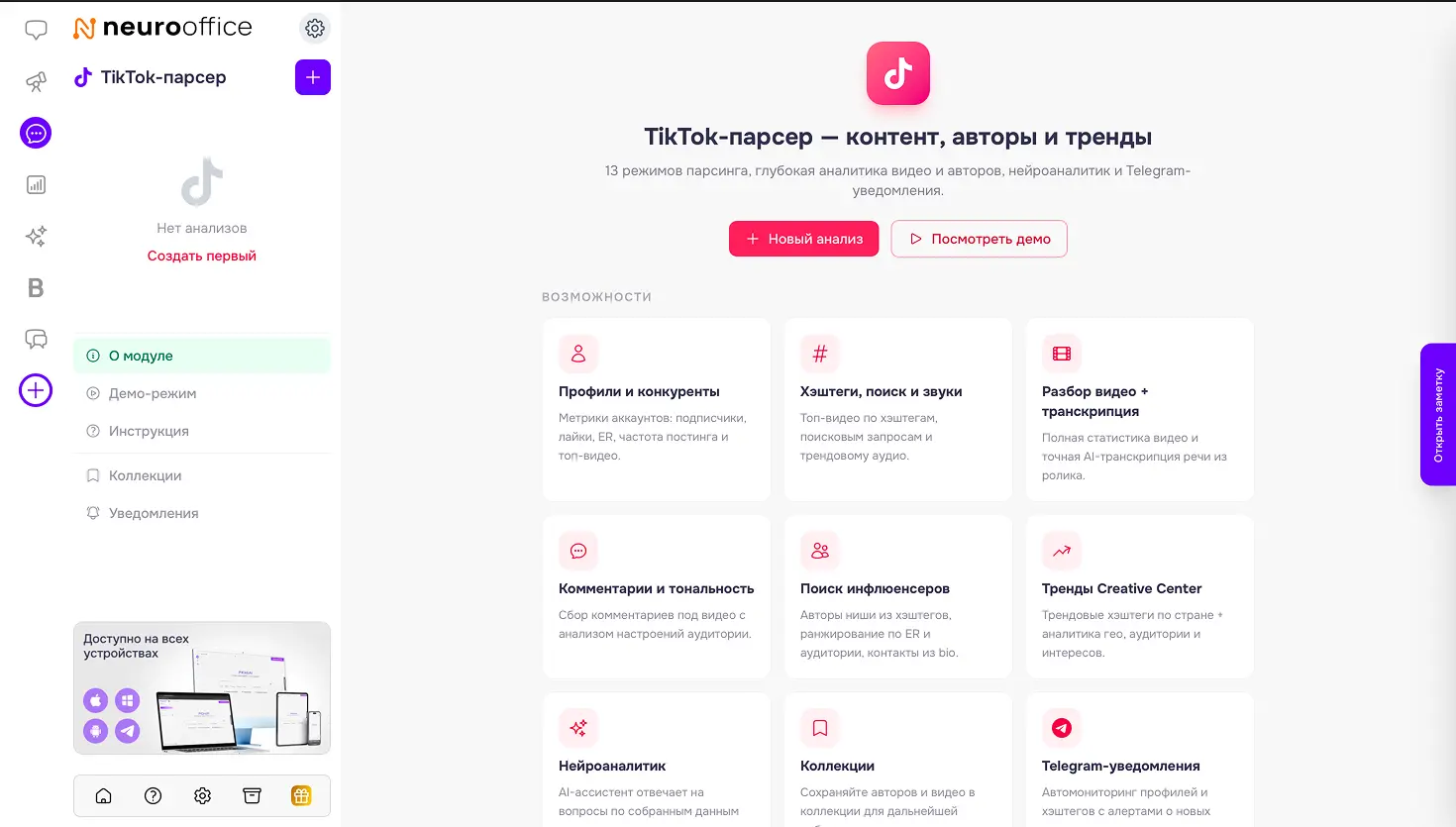
Зачем бизнесу такой агент
Нужно понять, какой контент работает у конкурентов, какие ролики и авторы «заходят» в нише, какие звуки и хэштеги в тренде. Агент собирает метрики, помогает сравнить аккаунты и запускает нейроаналитику по уже собранным данным — без отдельного «зоопарка» кабинетов и ручной выгрузки таблиц.
Что делает пользователь
- Открывает модуль агента и при необходимости смотрит демо или инструкцию.
- Создаёт новый анализ: выбирает режим (профиль, хэштег, тренды и др.), указывает аккаунты или запросы, глубину выборки и период.
- Перед запуском видит ориентировочную стоимость и подтверждает сбор.
- В готовом анализе смотрит метрики, топ-видео, авторов; при необходимости дозапрашивает детали, выгружает данные или открывает нейроаналитику.
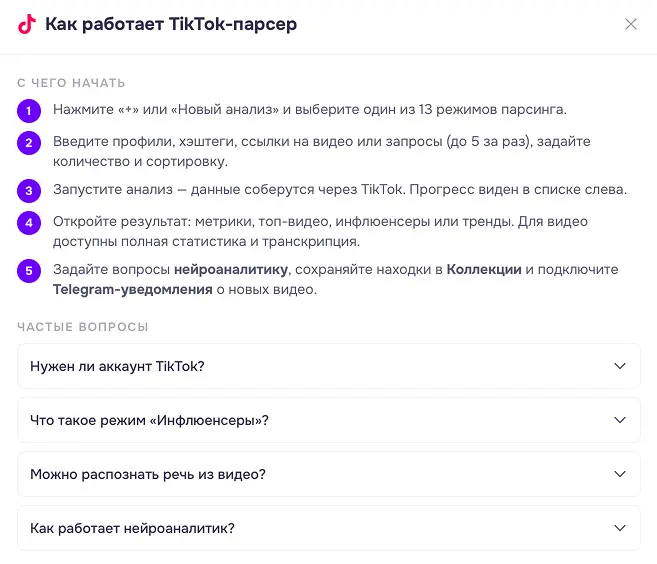
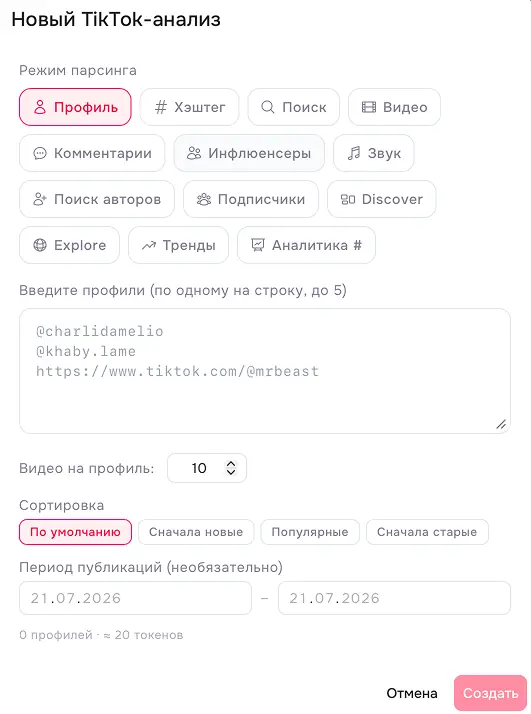
Демо-режим агента
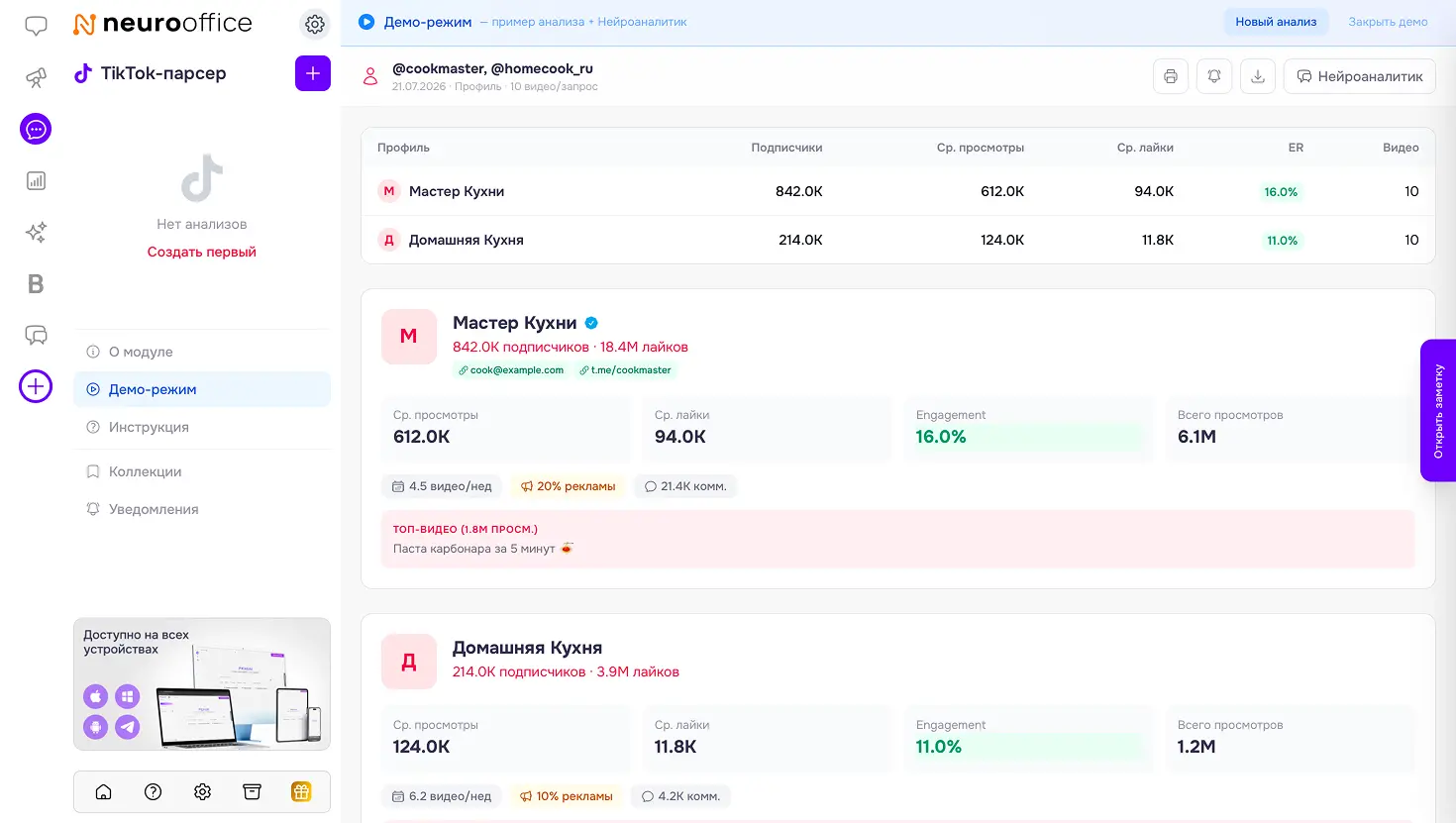
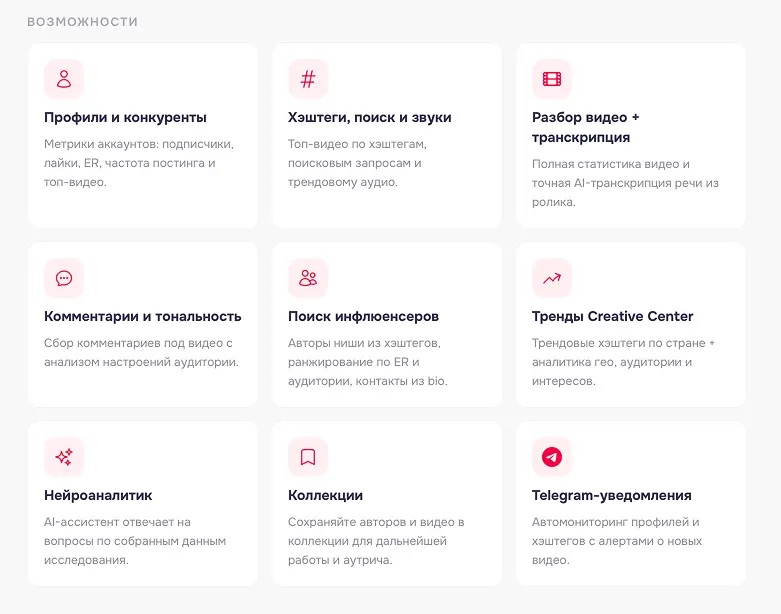
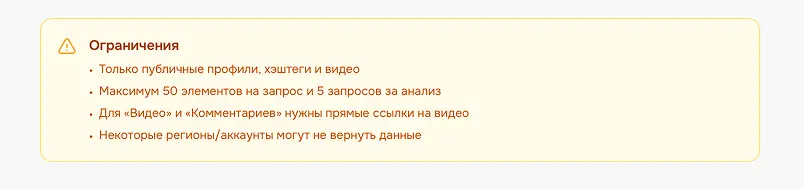
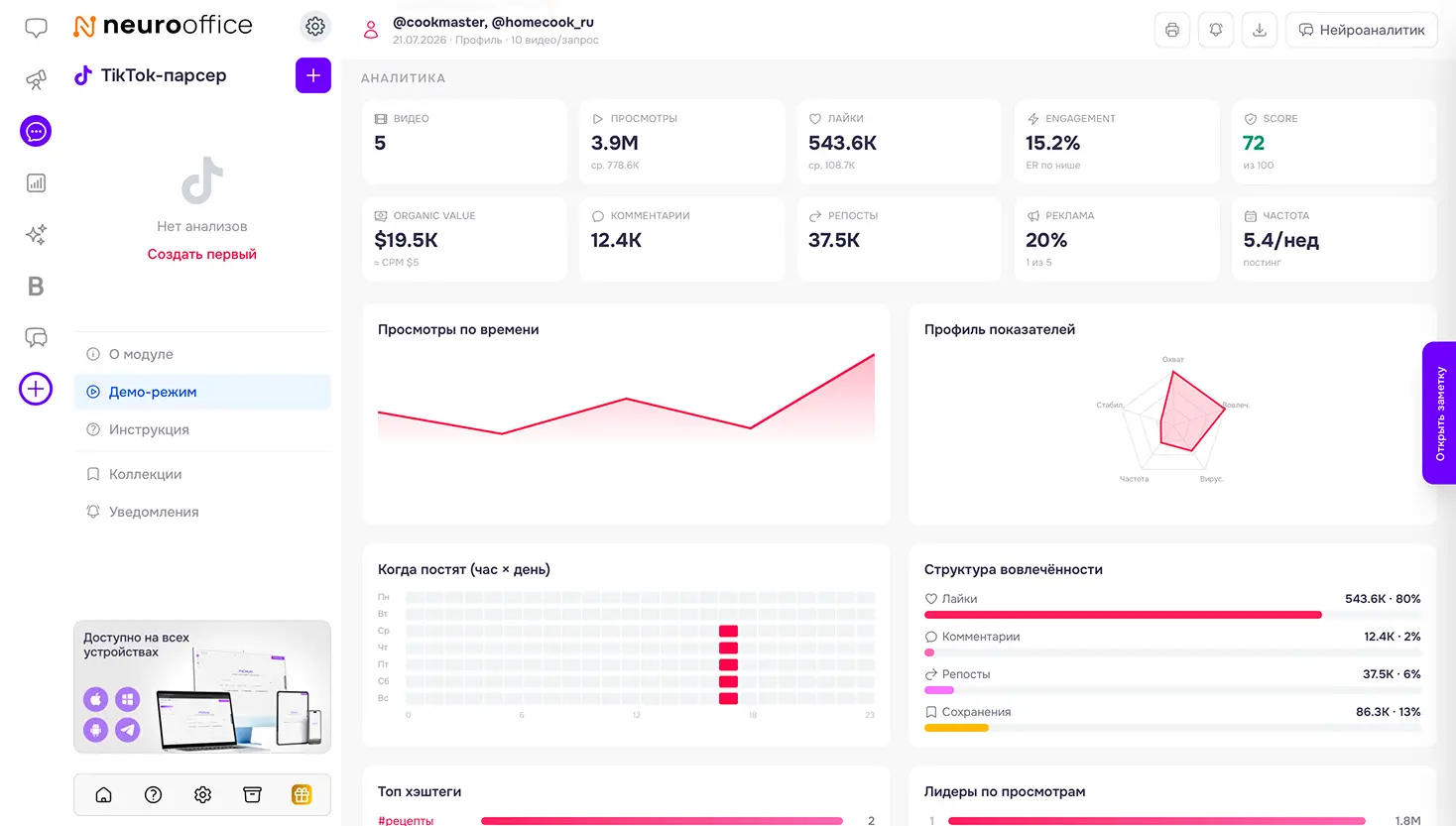
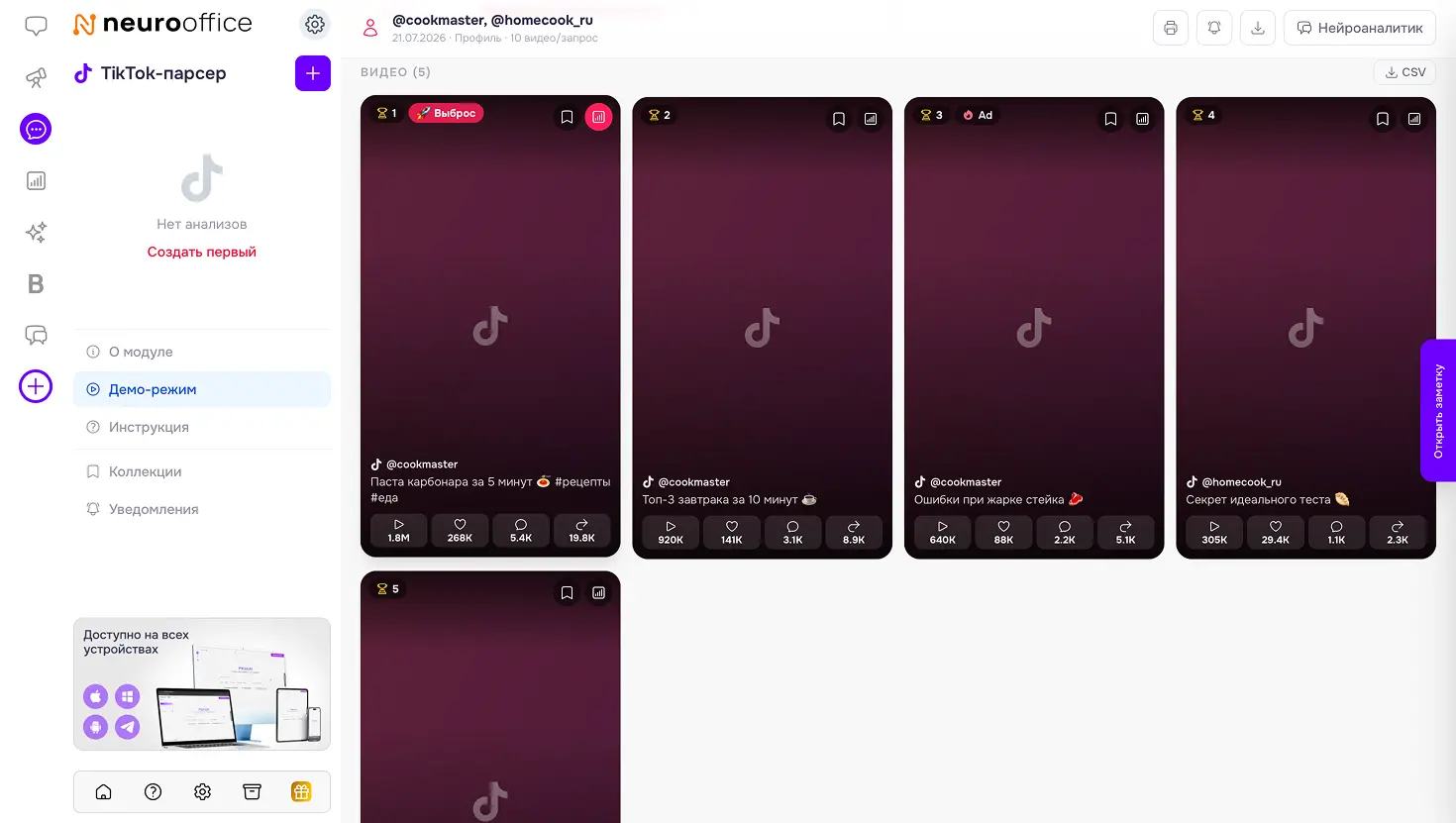
В демо сверху видно, что это учебный пример: сравнение профилей по подписчикам, просмотрам, вовлечённости и топ-видео. Отдельные вкладки показывают возможности агента, ограничения площадки, аналитику и разбор роликов — чтобы команда оценила ценность до боевого запуска на своих запросах.
Демо vs боевой режим
Демо — безопасный показ формата отчёта и чата с нейроаналитиком на примерах. Боевой режим списывает токены за сбор (ориентир: порядка 2 токенов за видео, 1 токен за комментарий; доп. действия вроде полной статистики и транскрипции — отдельно) и работает только с публичными данными. В отдельных регионах часть данных может быть недоступна — это ограничение площадки.
2.9.3. Deep Research (глубокое исследование)
Deep Research — режим глубокого исследования: пользователь формулирует тему, выбирает глубину, согласует план, а система проводит многошаговый поиск и собирает структурированный отчёт. Это не быстрый ответ в чате, а полноценный аналитический прогон.
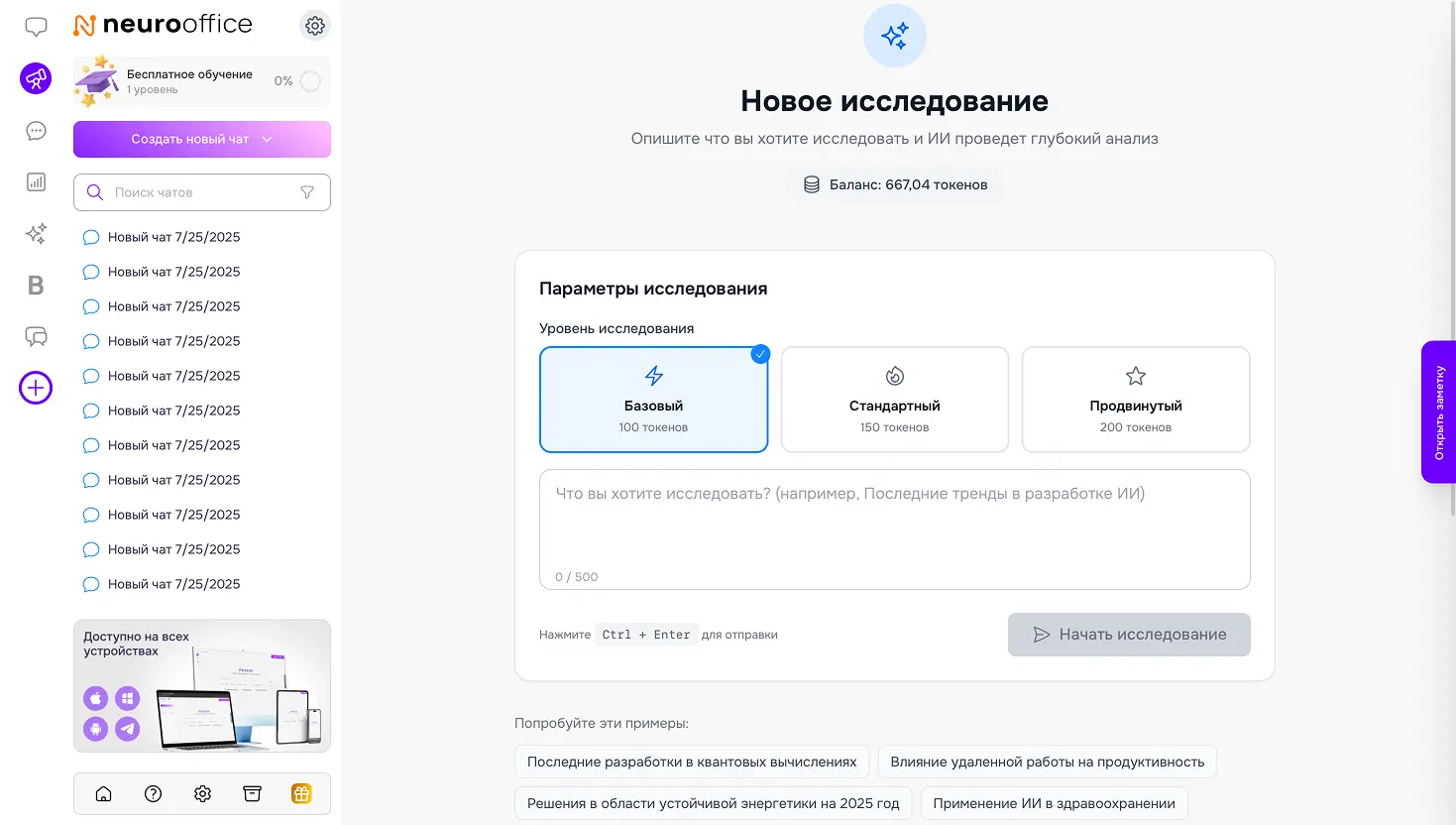
Зачем бизнесу
Нужен обзор рынка, технологий, регуляторики, конкурентной среды или отраслевого тренда — без недели ручного сбора ссылок аналитиком. Deep Research берёт короткую тему, сам уточняет исследовательский бриф, показывает план и после подтверждения собирает отчёт с источниками. Подходит стратегии, product, маркетингу, консалтингу и любому руководителю, которому нужен «доклад к совещанию», а не абзац из чата.
Что делает пользователь
- Открывает «Новое исследование» (иконка «телескоп» в боковом меню модулей).
- Выбирает уровень глубины и пишет запрос (до 500 символов) либо берёт готовый пример.
- Нажимает «Начать исследование» (или Ctrl+Enter).
- На экране прогресса смотрит, как система уточнила запрос и построила план.
- При необходимости правит план, затем подтверждает продолжение — либо отменяет.
- Дожидается этапов поиска, извлечения и анализа; открывает готовый отчёт и источники.
Что на экране
Блок «Параметры исследования» предлагает три уровня:
- Базовый — 100 токенов (быстрый обзор);
- Стандартный — 150 токенов (шире поиск и проработка);
- Продвинутый — 200 токенов (максимальная глубина).
Выбранный уровень подсвечен рамкой и галочкой. Рядом виден текущий баланс токенов. Кнопка старта неактивна, пока нет текста запроса.

Под полем ввода — «Попробуйте эти примеры»: готовые темы вроде квантовых вычислений, влияния удалёнки на продуктивность, устойчивой энергетики, ИИ в здравоохранении. Один клик подставляет формулировку — удобно для первого знакомства и для демонстрации коллегам.
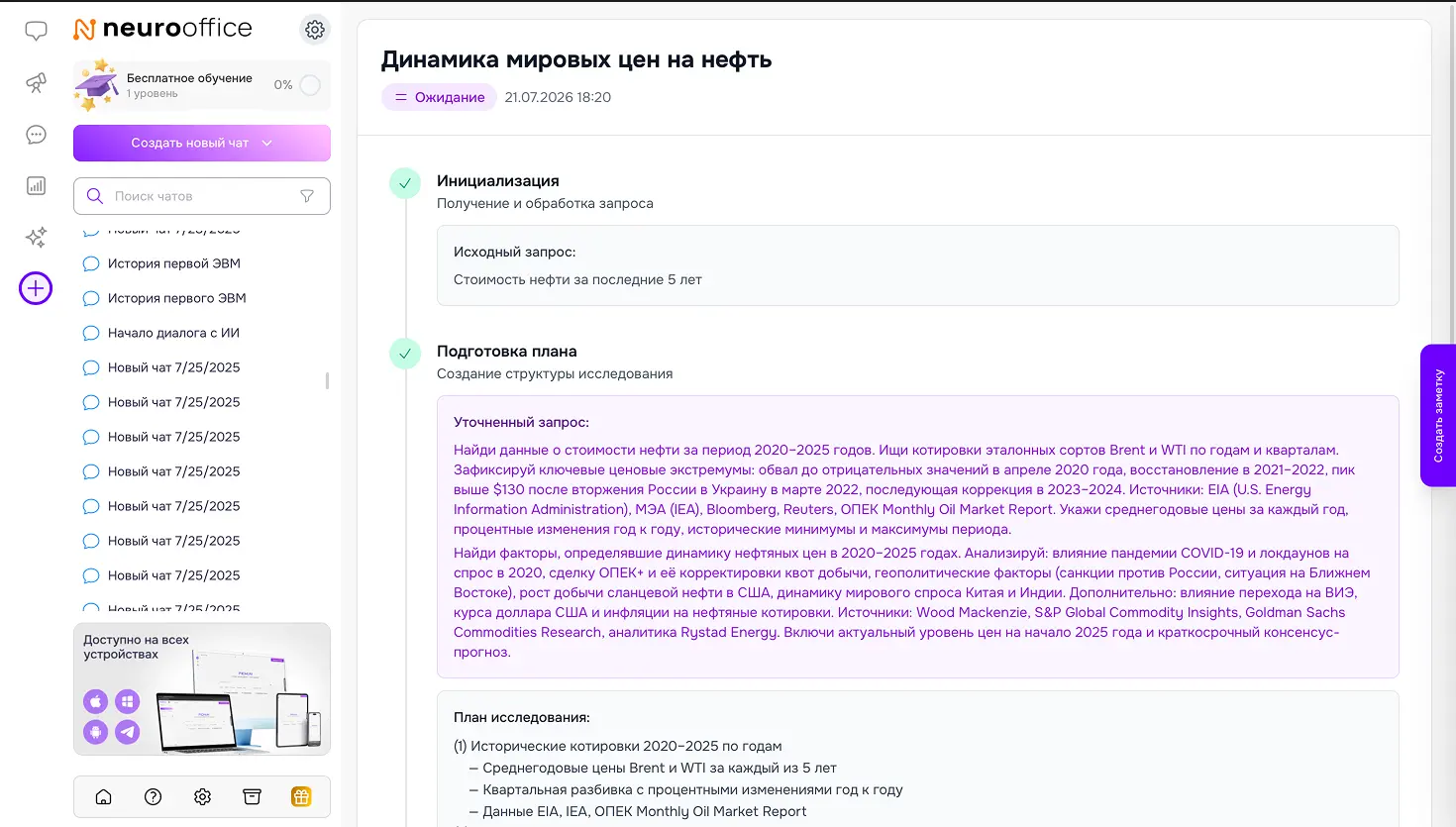
На экране хода исследования виден таймлайн. Пример: пользователь написал коротко «Стоимость нефти за последние 5 лет», система назвала работу «Динамика мировых цен на нефть» и развернула уточнённый бриф (горизонт 2020–2025, бенчмарки Brent/WTI, геополитика, OPEC+, источники EIA/IEA/Bloomberg и т.д.), затем показала план разделов отчёта. Статусы шагов (инициализация → подготовка плана → …) делают процесс прозрачным: видно, на каком этапе идёт работа и что именно будет исследовано до запуска «тяжёлой» фазы.
Демо vs боевой режим
Отдельного баннера «демо-режим» у Deep Research на скринах нет: это боевой сценарий с реальным балансом токенов. «Примеры» на старте — обучающие подсказки, а не отдельный sandbox. Стоимость фиксируется пакетом за уровень (100 / 150 / 200 токенов): перед стартом проверяется баланс; правка плана до запуска стоит заметно меньше полного пакета. Если токенов не хватает, исследование не стартует — нужно пополнить баланс.
Уровень исследования определяет глубину и стоимость: базовый — краткий обзор; стандартный — рабочий обзор для принятия решения; продвинутый — максимально полный синтез.
Краткая карта раздела
| Блок | Главная ценность | Типичный пользователь |
|---|---|---|
| Каталог | Найти / заказать AI-специалиста под отдел | Все функции, закупка инноваций |
| ИИ-агент (пример: TikTok-парсер) | Исследования короткого видео и инфлюенсеров | SMM, influencer, performance |
| Deep Research | Глубокий отчёт с утверждением плана | Стратегия, аналитика, product |
Общий принцип модулей NEUROOFFICE: сначала понять ценность на демо или примере, затем подключить свои данные или запустить боевой сценарий на токенах/подписке — без обязательного «зоопарка» отдельных кабинетов для каждой задачи.
2.10. Реферальная программа
Реферальная программа NEUROOFFICE.AI — способ рекомендовать платформу друзьям и аудитории и получать за это бонусы: проценты с оплат приглашённых или бонусные токены. Раздел открывается из нижнего меню боковой панели — иконка подарка с подписью «Рефералка».
Зачем это нужно
Пользователь делится персональной ссылкой или промокодом. Новый человек регистрируется и оплачивает подписку — партнёр получает вознаграждение. На экране программы видно, сколько было переходов, регистраций и покупок, какая конверсия и какой доход накоплен.
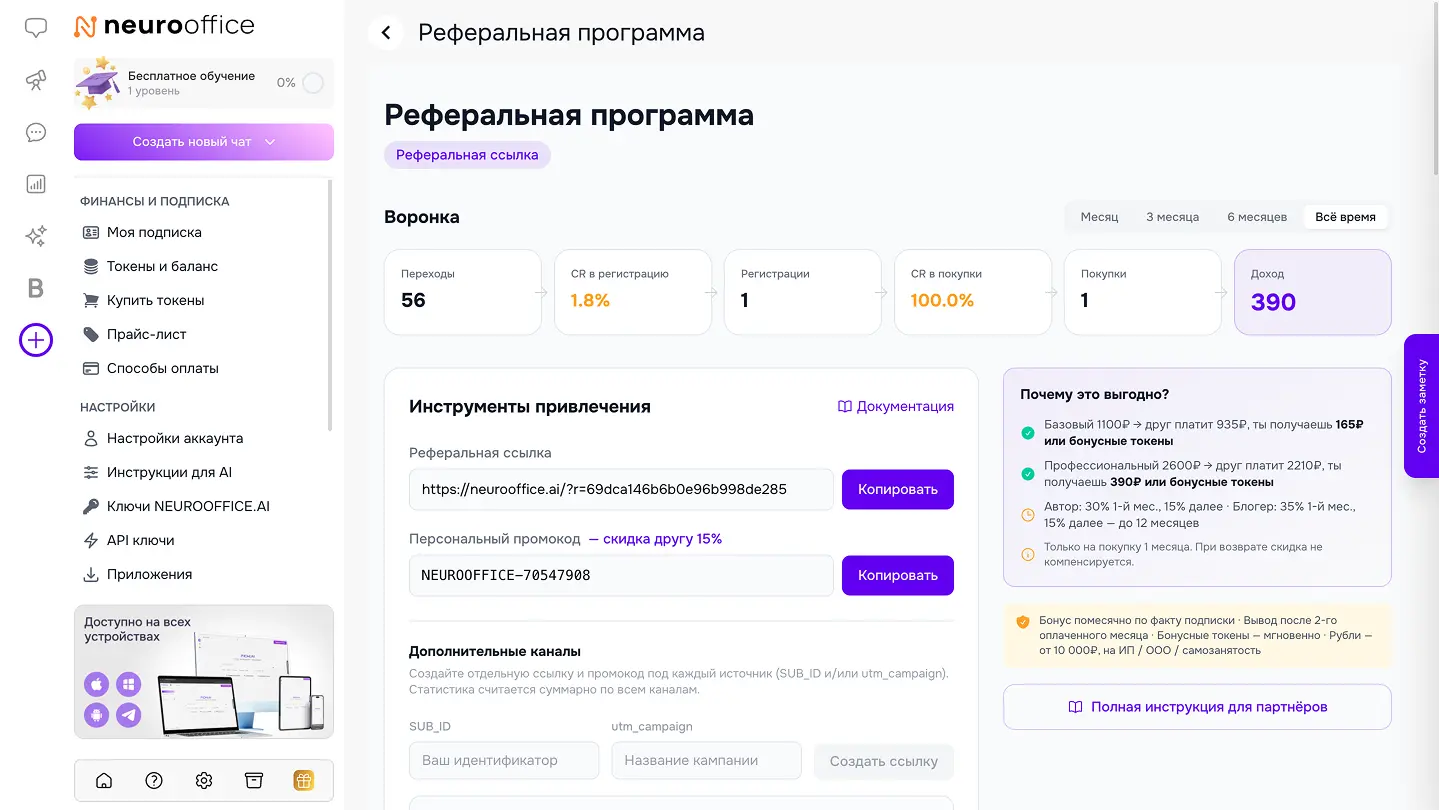
Инструменты привлечения
В блоке инструментов доступны:
- Реферальная ссылка — уникальный адрес вида https://NEUROOFFICE.AI/?r=…. Её можно скопировать одним нажатием и размещать в соцсетях, чатах, на сайте.
- Личный промокод — код вида NEUROOFFICE-…, который даёт приглашённому скидку 15% на тариф. Тоже копируется кнопкой.
- Дополнительные каналы — отдельные ссылки с метками источника (sub / SUB_ID) и кампании (utm_campaign), чтобы понимать, откуда пришёл трафик: Telegram, VK, YouTube и т.д.
На главной реферальной странице рядом с инструментами есть краткий блок «Почему это выгодно» с примерами расчёта и ссылкой на полную инструкцию для партнёров.
Воронка и периоды
Вверху дашборда — воронка за выбранный период (месяц, 3 месяца, 6 месяцев или всё время):
- Переходы — клики по ссылке.
- CR в регистрацию — доля тех, кто зарегистрировался.
- Регистрации.
- CR в покупки — доля купивших среди зарегистрированных.
- Покупки.
- Доход — накопленное вознаграждение партнёра.
Так видно, где «теряются» люди: много кликов, но мало регистраций — или регистрации есть, а покупок нет.
Уровни участия
Программа построена по уровням. Чем выше уровень, тем выше процент с первой оплаты и тем дольше продолжается вознаграждение.
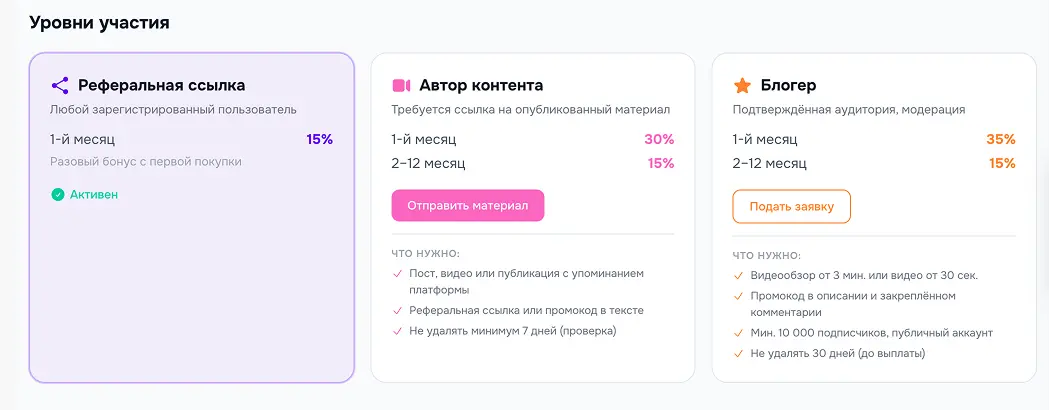
Реферальная ссылка (базовый уровень)
Доступен любому зарегистрированному пользователю. С первой покупки приглашённого — 15% (разовый бонус). Уровень активен сразу после подключения к программе.
Автор контента
Нужна ссылка на опубликованный материал (пост, видео, статья), где упоминается платформа и есть реферальная ссылка или промокод. Материал нельзя удалять минимум 7 дней — для проверки. Вознаграждение: 30% в первый месяц, далее 15% со 2-го по 12-й месяц. Заявка отправляется кнопкой «Отправить материал».
Блогер
Для авторов с аудиторией: нужна подтверждённая аудитория и модерация. Требования: видеообзор от 3 минут или короткий ролик от 30 секунд; промокод в описании и закреплённом комментарии; от 10 000 подписчиков и публичный аккаунт; материал не удалять 30 дней до выплаты. Ставка: 35% в первый месяц, далее 15% (2–12 месяцы). Подача через «Подать заявку».
Условия начисления и вывода
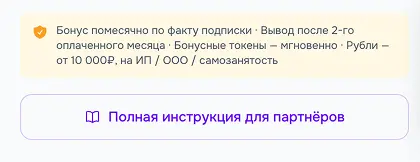
Кратко по правилам:
- Бонус начисляется помесячно по факту подписки приглашённого.
- Вывод денег доступен после второго оплаченного месяца реферала.
- Бонусные токены зачисляются сразу.
- Вывод в рублях — от 10 000 ₽, на ИП / ООО / самозанятость.
На базовом уровне удобно считать так: друг берёт тариф со скидкой 15%, партнёр получает долю от цены. Пример с экрана: тариф «Базовый» 1100 ₽ → друг платит 935 ₽, партнёр получает около 165 ₽ (или токены); «Профессиональный» 2600 ₽ → друг 2210 ₽, партнёр около 390 ₽.
2.11. Выход из Системы
Выход из Системы выполняется в настройках аккаунта / профиля: действие «Выйти» завершает текущую сессию на устройстве.
Рекомендуется выполнять выход на общих компьютерах. Удаление аккаунта — отдельное действие и требует подтверждения.
3. Обращение в службу поддержки
Если что-то работает не так, как описано в Руководстве, обратитесь в службу поддержки одним из способов, указанных в интерфейсе Системы (раздел помощи / знак вопроса в боковом меню) или на официальном сайте NEUROOFFICE.AI.
При обращении рекомендуется указать:
- адрес электронной почты аккаунта;
- краткое описание проблемы и шаги воспроизведения;
- дату и время возникновения;
- браузер / устройство (веб, iOS, Android, Telegram).
4. Правовая информация
На платформе NEUROOFFICE.AI действуют юридические документы, которые регулируют использование сервиса: условия оказания услуг, обработку данных и согласия пользователя. Они нужны и частным пользователям, и компаниям: перед оплатой и работой с персональными данными важно понимать, на каких условиях оказывается услуга.
Какие документы есть
В блоке правовых документов собраны:
- Политика обработки персональных данных — как собираются, используются и защищаются персональные данные.
- Договор-оферта — публичное предложение заключить договор на услуги платформы (для обычных пользователей).
- Оферта для юридических лиц и ИП — условия для компаний и предпринимателей.
- Лицензионное соглашение — правила использования программного обеспечения и сервисов.
- Согласие на рассылки — порядок получения информационных и маркетинговых писем.
- Согласие на обработку персональных данных — когда и как пользователь даёт согласие на обработку данных.
- Политика использования cookie-файлов — как сайт применяет cookie и похожие технологии.
Зачем это читать пользователю
- Перед регистрацией и оплатой — понять обязанности сторон и правила возвратов/ограничений.
- При работе в организации — сверить оферту для юрлиц и ИП с тем, как оформляется счёт и договор.
- При рассылках и cookie — осознанно согласиться или отказаться от маркетинговых коммуникаций.
- При вопросах о персональных данных — опереться на политику обработки и согласия.
Документы оформлены как отдельные карточки с кратким описанием: пользователь может открыть нужный текст и ознакомиться с полными условиями.